
Отдельное превью для записи стрима на YouTube: инструкция
Что означает отдельное превью для записи стрима
После завершения трансляции YouTube сохраняет её как отдельное видео, если запись доступна в архиве канала. У этого видео есть собственный значок, или превью. Зрители видят его в поиске, рекомендациях, на странице канала, во вкладке с трансляциями и в списках роликов.
Если не загружать свою картинку, YouTube может выбрать для записи один из кадров автоматически. В качестве такого кадра иногда оказывается заставка ожидания, техническая сцена, размытое изображение или момент, когда вы отвернулись от камеры. Для архива стрима такой вариант не всегда подходит.
Отдельное превью помогает оформить запись как самостоятельный материал. На нём можно указать тему выпуска, название игры, имя гостя, номер эпизода или главный результат эфира. При этом не обязательно оставлять для архива ту же обложку, которая использовалась на странице запланированной трансляции.
Важно понимать разницу между отдельным файлом и отдельной настройкой. YouTube не создаёт вторую независимую копию одного и того же видео с двумя обложками, которые постоянно показываются одновременно. Сначала для эфира используется один значок, а после завершения трансляции вы заменяете его у записи, если хотите оформить архив иначе.
Что подготовить до изменения обложки
Заранее сохраните изображение в горизонтальном формате 16:9. Практичный размер для превью видео — 1280 на 720 пикселей. Такой файл соответствует распространённому формату карточек YouTube и не требует дополнительного кадрирования. Для изображения подойдут JPG или PNG.
Следите за размером файла. Для обычных видео YouTube указывает ограничение на вес загружаемого значка, поэтому перед загрузкой проверьте требования, которые показывает Studio. Если файл слишком тяжёлый, его можно пересохранить в JPG или уменьшить разрешение, не меняя соотношение сторон.
Сделайте текст коротким. В записи стрима уже есть заголовок, описание и таймкоды, поэтому на картинке не нужно дублировать весь анонс. Достаточно обозначить тему: название игры, формат разговора, имя гостя или короткий тезис. Мелкий текст плохо читается в списке роликов и на экране смартфона.
Подумайте, чем архив отличается от прямого эфира. Для страницы ожидания важны дата, время и приглашение подключиться. Для записи полезнее показать содержание уже прошедшего выпуска. Например, вместо фразы «Сегодня в 20:00» можно написать название игры и указать, что на превью размещены основные моменты или разбор матча.
Перед загрузкой откройте изображение в уменьшенном виде. Если главный объект, лицо или надпись теряются среди фона, упростите композицию. Оставьте один заметный акцент и достаточно свободного места вокруг него. Важные детали лучше не прижимать к краям, потому что в разных разделах YouTube карточка может отображаться в небольшом размере.
Как оформить превью именно для архива
Запись стрима обычно смотрят с другой целью, чем прямую трансляцию. Во время эфира зритель может подключиться ради общения и текущего события. В архив он чаще приходит уже после завершения выпуска и хочет быстро понять, о чём видео и стоит ли тратить время на просмотр.
Поэтому на обложке записи хорошо работает конкретная формулировка. Укажите игру и режим, тему разговора, вопрос из разбора или событие, вокруг которого строился эфир. Если в трансляции участвовал гость, его имя можно вынести в заметный текст или показать на изображении, если это соответствует содержанию записи.
Не обещайте на превью то, чего в видео нет. Если эфир был посвящён разбору обновления, не стоит оформлять его как полноценное прохождение. Если в записи нет заявленного гостя, не используйте его фотографию только ради внимания. Несоответствие между картинкой и содержанием может привести к тому, что зритель быстро закроет ролик.
Для рубрик удобно использовать повторяемую систему оформления. Например, для игровых эфиров можно оставить один цветовой акцент, для разговорных выпусков — другой, а для разборов — третий. При этом заголовок записи должен оставаться читаемым. Единый стиль помогает узнать материалы канала, но не заменяет понятную тему конкретного выпуска.
Проверьте готовый файл в трёх вариантах: на странице канала, в небольшом списке видео и на смартфоне. В крупном виде изображение может выглядеть хорошо, но в карточке мелкая надпись сольётся с фоном. Если смысл превью не считывается за несколько секунд, сократите текст и увеличьте главный элемент.
Как изменить превью уже завершённого стрима
Проще всего выполнить эту задачу в браузерной версии YouTube Studio. Названия вкладок могут немного отличаться в зависимости от языка интерфейса и обновлений YouTube, но искать нужно список материалов канала и раздел с прямыми трансляциями.
Откройте YouTube Studio и перейдите в раздел «Контент». Затем выберите вкладку «Трансляции» или «Live». В этом списке находятся запланированные, текущие и завершённые эфиры. Если записей много, воспользуйтесь поиском или сортировкой, чтобы быстрее найти нужный выпуск.
Откройте настройки завершённой трансляции. Важно выбрать именно сохранённую запись, а не страницу управления новым эфиром. После открытия сведений о видео найдите блок с миниатюрой. Рядом с автоматическими вариантами должна находиться возможность загрузить собственный значок или изменить текущий.
Выберите подготовленный файл на компьютере и дождитесь его загрузки. После этого проверьте, как превью выглядит в карточке ролика. Если картинка отображается правильно, нажмите «Сохранить» или соответствующую кнопку в нижней части страницы. Простое закрытие вкладки не всегда применяет внесённые изменения.
После сохранения откройте страницу самой записи, а не только редактор Studio. Так вы проверите, что новое изображение показывается зрителям. Иногда в одном разделе ещё некоторое время остаётся прежняя картинка из-за обновления данных. Перезагрузите страницу или проверьте видео в отдельном окне браузера.
Запись может быть доступна для редактирования даже в том случае, если она размещена как открытая, доступная по ссылке или закрытая. Настройки видимости не меняют сам порядок загрузки превью. Главное, чтобы запись уже появилась в архиве и YouTube завершил необходимую обработку видео.
Как оставить одну обложку для эфира, а другую для записи
Если трансляция запланирована заранее, её обложку можно установить до начала эфира. Откройте запланированное событие в YouTube Studio, перейдите к сведениям и найдите блок с миниатюрой. Загрузите туда изображение, которое будет представлять предстоящий эфир на странице ожидания и в анонсах.
Такое превью может содержать приглашение подключиться, дату, время, название события или короткую информацию о формате. Оно рассчитано на зрителя, который ещё не смотрит запись, а решает, стоит ли прийти на трансляцию. Поэтому его задача отличается от задачи обложки архива.
После завершения эфира дождитесь, когда запись появится среди сохранённых трансляций. В зависимости от продолжительности видео и состояния канала обработка может занять некоторое время. Пока YouTube формирует запись, отдельные поля иногда недоступны или сохраняются не сразу.
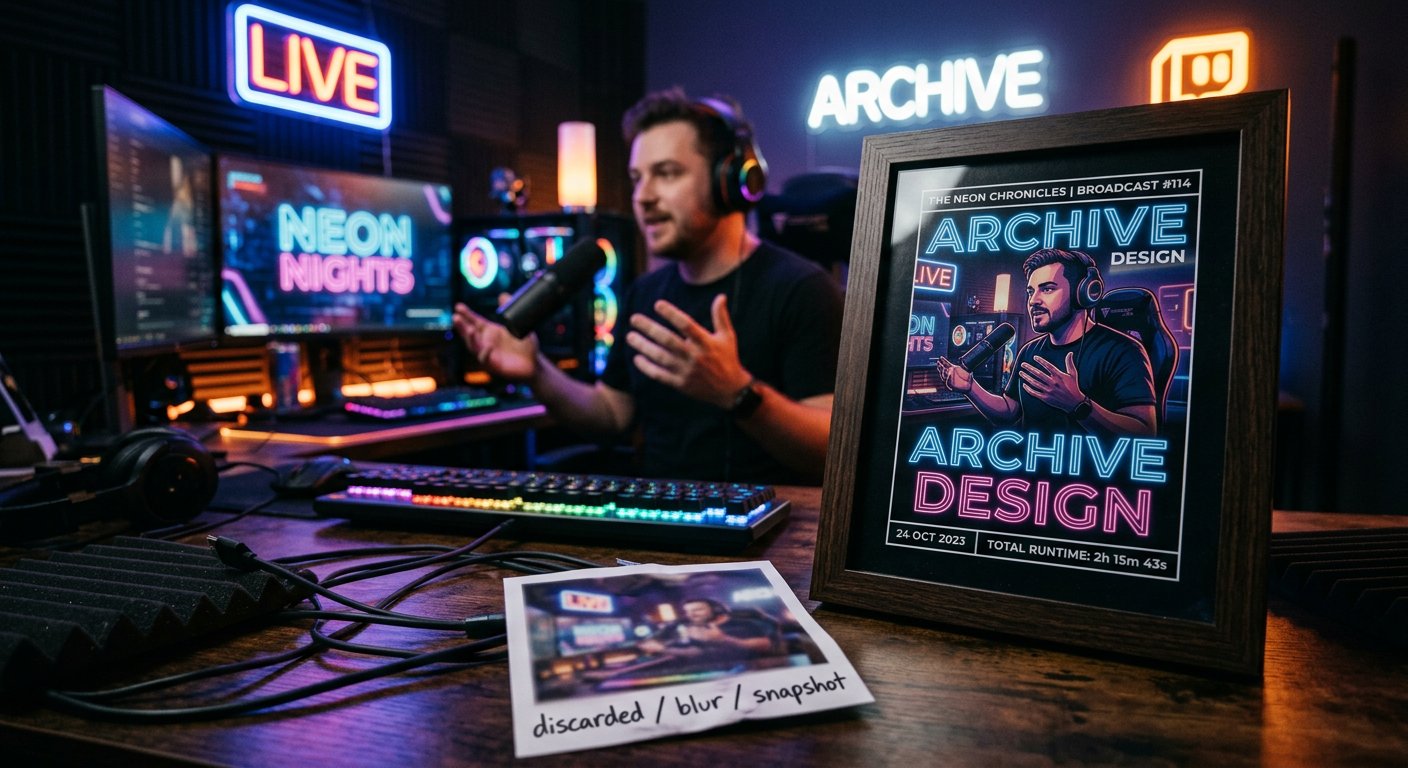
Когда архив готов, снова откройте его настройки в разделе «Контент» или «Трансляции». Загрузите второй файл в блоке с миниатюрой и сохраните изменения. Так для страницы будущего эфира можно использовать анонс, а для завершённого видео — обложку с темой и содержанием выпуска.
Если вы не хотите менять изображение до начала трансляции, не редактируйте превью запланированного события. Дождитесь появления записи и замените значок уже в её настройках. Перед загрузкой сохраните оба файла под понятными именами, например «анонс» и «архив», чтобы не перепутать их.
После замены не ориентируйтесь только на старую страницу ожидания. Она могла использовать первоначальное оформление до завершения эфира. Проверяйте именно ссылку на сохранённое видео и карточку записи в разделе канала.
Что делать, если кнопки загрузки нет
Возможность устанавливать собственные значки зависит от доступных функций канала. Если в настройках записи видны только автоматически предложенные кадры, откройте настройки YouTube Studio и найдите раздел, посвящённый доступу к функциям канала. Там можно увидеть, какие возможности уже активны и какие действия нужны для их подключения.
YouTube может предложить подтвердить канал или выполнить другое доступное действие. После подтверждения функция не всегда появляется в уже открытой вкладке сразу. Закройте редактор записи, снова войдите в Studio и проверьте его после обновления страницы.
Если кнопка есть, но файл не принимается, сначала проверьте формат, размер и соотношение сторон. Повреждённое изображение, слишком тяжёлый файл или файл с нестандартным расширением могут вызвать ошибку. Пересохраните картинку в JPG или PNG и повторите загрузку.
Также проверьте, что вы вошли именно в тот канал, где находится запись. Это особенно важно, если у одного аккаунта есть несколько каналов или вы работаете через брендированный канал. В верхней части YouTube Studio должно быть выбрано нужное имя канала.
При проблемах с интерфейсом откройте Studio в другом браузере, обновите страницу или временно отключите расширения, которые меняют работу сайтов. Если запись ещё обрабатывается, подождите завершения обработки и попробуйте снова. Не создавайте новый эфир только из-за того, что архивное превью пока не меняется.
Если изображение появилось в редакторе, но не обновилось на странице видео, нажмите кнопку сохранения ещё раз и откройте ссылку в отдельной вкладке. Иногда разные элементы YouTube обновляются с задержкой. Сравнивать результат лучше не по кэшу старой вкладки, а после полной перезагрузки страницы.
Как проверить результат и не потерять оформление
После загрузки посмотрите на запись глазами нового зрителя. Заголовок и превью должны дополнять друг друга, а не повторять одну и ту же длинную фразу. Если заголовок уже сообщает название игры, на обложке можно показать тему выпуска или основной момент. Если заголовок короткий, превью может уточнить формат разговора.
Проверьте, не закрывает ли интерфейс YouTube важные элементы изображения. На самой картинке не нужно размещать служебные значки воспроизведения, длительность ролика или стрелки, похожие на элементы интерфейса. YouTube добавляет собственные обозначения поверх карточки, поэтому лишние имитации только перегружают композицию.
Сравнивать несколько вариантов можно по понятности, а не только по яркости. Слишком контрастное изображение может выделяться в ленте, но не объяснять содержание видео. Хорошее превью отвечает на главный вопрос зрителя: что он увидит в записи и почему этот выпуск отличается от других материалов на канале.
Не меняйте обложку сразу после каждого небольшого колебания просмотров. Одно превью не гарантирует рост показателей, потому что на результат влияют тема эфира, заголовок, удержание, рекомендации и интерес аудитории. Сначала проверьте техническое отображение и соответствие содержанию, а уже затем оценивайте оформление вместе с остальными элементами публикации.
Храните исходные файлы превью в отдельной папке. Это позволит быстро вернуть прежний вариант, использовать стиль для следующего выпуска или подготовить версию для другой площадки. Названия файлов лучше делать понятными: укажите тему, тип материала и при необходимости номер записи.
Коротко: что делать по шагам
- Подготовьте горизонтальное изображение 16:9 в формате JPG или PNG и проверьте его размер.
- Откройте YouTube Studio, перейдите в «Контент» и найдите завершённую запись во вкладке «Трансляции» или «Live».
- Откройте сведения о видео, найдите блок с миниатюрой и загрузите собственное превью.
- Сохраните изменения, затем проверьте новую картинку на странице самого видео и в списке материалов канала.
- Если для эфира и архива нужны разные варианты, установите первый файл у запланированной трансляции, а второй загрузите после появления записи.
- Если кнопки загрузки нет, проверьте доступ к функциям канала, а при ошибке повторно проверьте формат и размер изображения.
Новости и статьи
Что изменилось в дизайне и функционале Мы обновили сайт, чтобы работать с ним было быстрее и удобнее. Основные изменения касаются интерфейса, личного..
Доброго времени суток, собрал все новости за это время:1. Главная новость - сильно снижены цены на твич зрителей, пока твич откатил почти все защиты, ..
1. Используйте промокод "December2025" на 15% скидки на всех наших зрителей2. Мы снизили до 1 января базовые цены на наш конфигуратор и самую недорогу..
Твич работает стабильно, поэтому мы готовы сотрудничать со сквадами, реселлерами, сервисами, владельцами ботов и многими другими.Индивидуальные услови..
Мы полностью обновили зрителей для твича и они работают стабильно. Мы используем только качественные IP адреса для зрителей.Ньюанс заключается в заказ..
Всем доброго времени суток. Сегодня мы анонсируем новую функцию - "Конфигуратор Twitch зрителей".Теперь Вы сможете сами себе собрать любой тариф для т..
Приветствую, составил гайд для стримеров, который на данный момент будет очень актуален. Сейчас ютуб и твич отключили монетизацию с просмотров из РФ, ..
Мы наконец-то разработали API Теперь нашим сайтам партнерам будет удобнее с нами работать.Если есть вопросы по АПИ - пишите в TelegramЧто такое Resell..
В связи с огромной популярностью услуг партнёрства и реферальной программы, мы сделали таблицу сотрудничества. Суть очень простая: больше живой аудито..
Наши услуги для стримеров
 YouTubeСтабильные зрители · Живые зрители · Лайки · Просмотры · Подписчики
 TwitchПанель управления · Зрители uVHQ · Дешёвые MQ · Просмотры · Фолловеры · Битсы · Чат-боты
 KickЗрители · Панель управления · Подписчики · Просмотры · Чат-боты
 VK Video LiveЗрители · Просмотры · Подписчики · Лайки · Чат-боты
 TrovoзакрытЗрители · Подписчики · Просмотры
 DliveзакрытЗрители · Просмотры · Фолловеры
 BigoЗрители · Просмотры
Наши услуги для контентмейкеров
- VK.comПодписчики · Лайки · Просмотры · Комментарии · Голоса · Жалобы
 TelegramПросмотры · Подписчики · Реакции · Бусты · Звёзды · Комментарии
 InstagramПодписчики · Просмотры · Лайки · Комментарии · Репосты · Зрители
 TikTokПодписчики · Лайки · Просмотры · Комментарии · Репосты · Зрители
 DiscordПодписчики · Реакции · Бусты · Жалобы
 FacebookПодписчики · Просмотры · Лайки · Реакции · Комментарии · Часы
 TwitterПодписчики · Просмотры · Лайки · Комментарии · Репосты
 ОдноклассникиКлассы · Подписчики · Просмотры