
Шаблон описания для стримов в YouTube Studio: настройка и повторное использование
Можно ли сохранить шаблон описания отдельно
В YouTube Studio нет функции, которая сохраняет шаблон описания как отдельный объект и автоматически вставляет его в каждую новую трансляцию. Настройки загрузки видео для этой задачи не подходят: они относятся к роликам и не заменяют оформление стримов.
Рабочий способ — создать эталонную запланированную трансляцию с готовым текстом и затем делать новые эфиры через повторное использование её настроек. Описание при таком копировании переносится в новую карточку, поэтому вручную вставлять постоянную часть не нужно.
Для подстраховки храните исходный текст ещё и во внешнем документе или заметках. Это поможет обновить ссылки сразу во всех заготовках, восстановить текст после случайного редактирования и быстро скопировать отдельный блок.
Как разделить постоянную и переменную части
Сначала отделите данные, которые используются почти в каждом эфире, от информации конкретного выпуска. В постоянную часть обычно входят ссылки на площадки, правила чата, контакты, поддержка канала и краткое описание рубрики. Такие блоки удобно переносить из эталонной трансляции без правок.
Переменной должна остаться тема, игра, гость, дата, время, ссылка на материалы, условия розыгрыша, промокод и детали партнёрской интеграции. Не добавляйте разовые ссылки в основу шаблона: зрители могут открыть запись через месяцы и попасть на неактуальную страницу.
Недостаток одного общего текста в том, что постоянные ссылки и служебные блоки легко вытесняют главное. Первые строки описания лучше резервировать под тему текущего эфира и важную ссылку выпуска.
Какие метки оставить для заполнения перед эфиром
Вместо временных данных используйте заметные метки в квадратных скобках. Они помогают быстро найти места, которые нельзя переносить без проверки. Метки должны быть конкретными: [ТЕМА ЭФИРА], [ИГРА], [ГОСТЬ], [ССЫЛКА НА МАТЕРИАЛ], [УСЛОВИЯ УЧАСТИЯ].
Не используйте похожие формулировки вроде [ССЫЛКА], [ССЫЛКА 2] и [ССЫЛКА НОВАЯ]. В спешке их легко перепутать. Если блок нужен не для каждого выпуска, оставьте метку с понятным назначением, а перед публикацией замените её текстом или удалите всю строку.
Оставшаяся в опубликованном описании метка выглядит как незавершённая подготовка стрима. Поэтому перед запуском ищите символы квадратных скобок по всему описанию, а не только в первых строках.
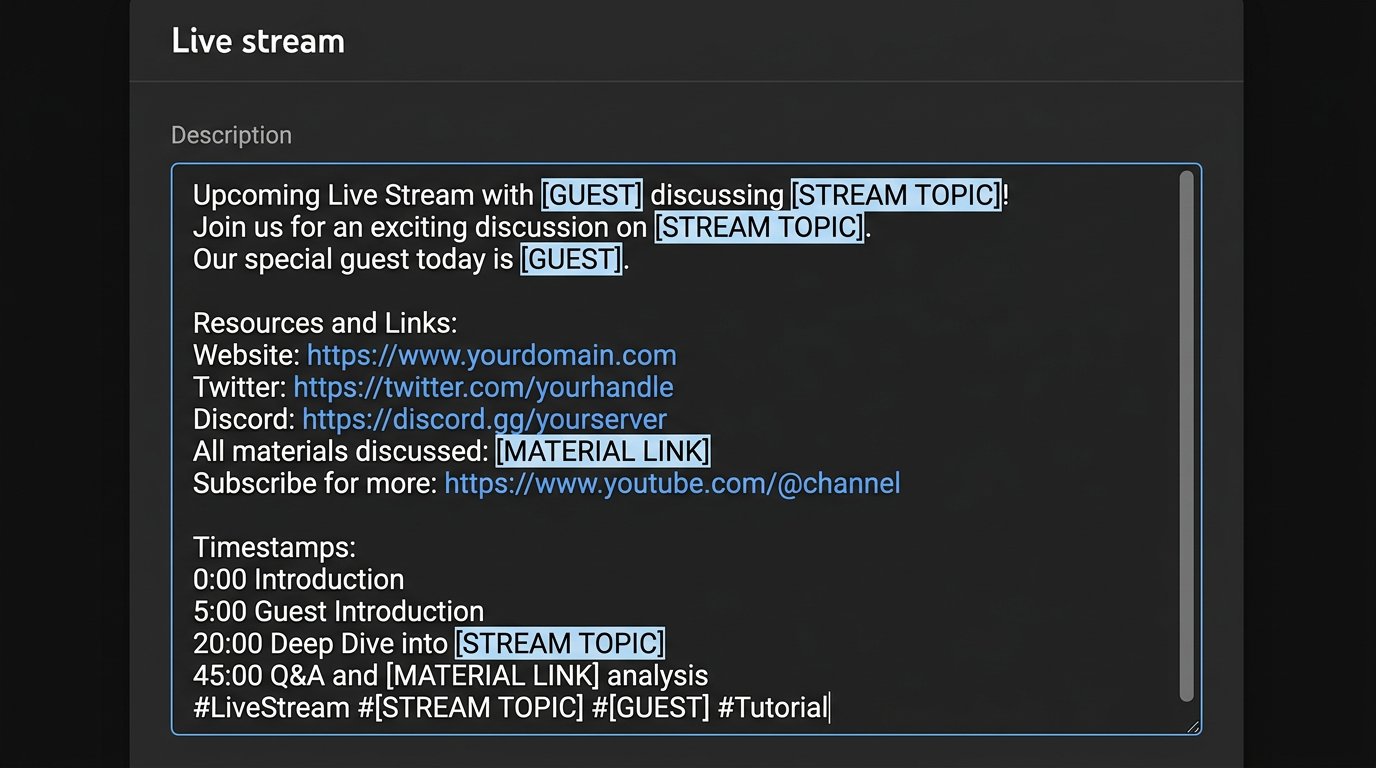
Как создать эталонную трансляцию в YouTube Studio
Откройте YouTube Studio и перейдите к созданию эфира через кнопку «Создать» и пункт запуска трансляции. В разделе управления трансляциями выберите планирование нового стрима. Названия пунктов могут немного отличаться в зависимости от языка интерфейса и обновлений Studio, но работа ведётся в карточке запланированной трансляции.
Создайте отдельную заготовку для регулярной рубрики: игрового эфира, интервью, разговорного формата или совместного стрима. Дайте ей понятное внутреннее название, например «ШАБЛОН — интервью». Не оставляйте это название для будущего эфира: карточка может стать публичной, если изменить видимость или запустить её по ошибке.
Недостаток эталонной карточки — её нужно поддерживать в актуальном состоянии. После смены ссылки на сообщество, донаты или рабочего контакта обновите саму заготовку и внешний текстовый документ.
Что заполнить в эталонной карточке
В разделе сведений вставьте подготовленное описание с постоянными блоками и метками для временных данных. Выберите категорию, аудиторию и другие параметры, которые действительно повторяются в рамках рубрики. Если для всех стримов используется одинаковый доступ, настройте и его, но не рассчитывайте на копирование как на замену финальной проверки.
Добавьте постоянные ссылки с короткими пояснениями: куда ведёт адрес и зачем зрителю переходить. Длинный список URL без подписей сложно проверить перед стартом и неудобно читать в записи. Контакт для сотрудничества, правила чата и обязательные пометки лучше располагать ниже описания выпуска.
Не заполняйте в эталоне дату, время, разовые условия участия и рекламные детали. Их копирование — главный источник ошибок. Чем меньше временной информации в заготовке, тем быстрее будет подготовка новой карточки.
Где находится кнопка «Повторно использовать настройки»
Для создания нового эфира на основе шаблона откройте раздел управления трансляциями в YouTube Studio. В нём найдите создание или планирование трансляции. Рядом с созданием новой карточки доступно действие «Повторно использовать настройки» или кнопка с похожим названием, которая открывает список прошлых и запланированных эфиров.
Выберите именно эталонную трансляцию нужной рубрики, а не последний проведённый стрим. В списке ориентируйтесь по внутреннему названию заготовки, поэтому полезно начинать такие названия со слова «ШАБЛОН». После выбора Studio создаёт новую карточку на основе выбранной трансляции.
Если кнопка не видна на первом экране, откройте меню планирования стрима или раздел со списком трансляций. В разных версиях интерфейса действие может быть показано отдельной кнопкой либо вариантом создания запланированной трансляции.
Как повторно использовать настройки пошагово
- Откройте YouTube Studio и перейдите к управлению трансляциями.
- Выберите создание или планирование нового эфира.
- Нажмите «Повторно использовать настройки».
- Найдите эталонную карточку по названию и выберите её.
- Подтвердите создание новой трансляции на основе заготовки.
- Откройте сведения созданной карточки и замените все переменные метки.
- Проверьте доступ, время старта, оформление и параметры подключения.
- Сохраните изменения до начала эфира.
Не редактируйте эталонную карточку под очередной выпуск. Иначе в ней останутся данные прошлого эфира, а следующий повтор настроек скопирует уже испорченную основу.
Копируется ли описание при повторном использовании
Да, при повторном использовании настроек Studio переносит сохранённое описание выбранной трансляции в новую карточку. Постоянные ссылки, правила, контакты и метки для заполнения окажутся в поле описания автоматически. Вставлять шаблон вручную не требуется, если он был сохранён в исходной трансляции.
Вместе с описанием переносятся и другие данные карточки, поэтому проверьте название, категорию, теги, настройки аудитории, видимость и дополнительные параметры. Также обратите внимание на оформление и параметры стрима: у новой трансляции могут остаться значения, которые подходят шаблону, но не подходят конкретному выпуску.
Недостаток этого метода прямой: копируется не только полезный постоянный текст, но и всё, что вы забыли убрать из эталона. Старый гость, завершённый конкурс или партнёрское упоминание могут попасть в новый анонс.
Что нужно перенастроить после создания копии
Сразу после копирования откройте раздел сведений и пройдите описание сверху вниз. Замените тему, формат выпуска, имя гостя, ссылки на материалы, актуальные условия и рекламные пометки. Если эфир привязан к конкретной игре, проверьте её название в тексте, категории и тегах.
- название и первые строки описания;
- дату и запланированное время начала;
- все метки в квадратных скобках;
- ссылки на гостя, событие, сервер или материалы выпуска;
- обложку, если для эфира нужен отдельный анонсный визуал;
- видимость и доступ зрителей;
- условия розыгрыша, рекламные пометки и ограничения;
- параметры подключения и ключ трансляции, если они используются в вашем сценарии.
Обложку не стоит считать неизменной частью шаблона. Даже если Studio перенесла её в новую карточку, для выпуска с отдельной темой лучше загрузить актуальный визуал вручную.
Как расположить блоки в описании стрима
Сделайте порядок блоков одинаковым внутри каждой рубрики. Зритель быстрее найдёт нужную ссылку, а модератору будет проще проверить карточку перед стартом. Сначала размещайте информацию выпуска, затем ссылки, которые нужны в этом эфире, и только после этого постоянные контакты канала.
- тема эфира и короткое объяснение, что будет происходить;
- ссылка на материалы, гостя, сервер или страницу события;
- условия участия, если они относятся к этому выпуску;
- постоянные ссылки на сообщество, поддержку и другие площадки;
- правила чата, контакты и обязательные пометки.
Недостаток такого порядка — постоянные ссылки находятся ниже и не всегда видны без раскрытия текста. Если адрес важен именно для текущего эфира, продублируйте его в начале описания и закреплённом сообщении чата.
Пример шаблона описания для трансляции
Эту структуру можно сохранить в эталонной трансляции и в отдельном документе. В новой карточке заменяйте метки, а ненужные строки удаляйте целиком. Пустой блок о госте или промокоде выглядит хуже, чем его отсутствие.
[ТЕМА ЭФИРА]
[КРАТКО: ЧТО БУДЕТ НА СТРИМЕ]
[ССЫЛКА НА МАТЕРИАЛ / СЕРВЕР / СОБЫТИЕ]
[ГОСТЬ И ЕГО ПЛОЩАДКИ]
[УСЛОВИЯ УЧАСТИЯ ИЛИ ВАЖНОЕ УТОЧНЕНИЕ]
Поддержать канал: [ПОСТОЯННАЯ ССЫЛКА]
Сообщество: [ПОСТОЯННАЯ ССЫЛКА]
Другие площадки: [ПОСТОЯННАЯ ССЫЛКА]
Правила чата: [ССЫЛКА ИЛИ КРАТКОЕ ПРАВИЛО]
Сотрудничество: [КОНТАКТ]
[РЕКЛАМНАЯ МАРКИРОВКА ИЛИ ДИСКЛЕЙМЕР]
Когда нужны разные шаблоны для рубрик
Один шаблон удобен только для однотипных эфиров. Интервью требует блока о госте и ссылок на его площадки. Игровому стриму могут понадобиться правила входа на сервер, список модов или формат участия зрителей. Для коммерческого эфира часто нужны отдельные условия предложения и рекламные пометки.
Создайте самостоятельную эталонную трансляцию для каждого регулярного формата. Не пытайтесь вместить все варианты в одну огромную рыбу: в ней будет слишком много необязательных строк, а вероятность забыть старый блок вырастет.
Недостаток нескольких заготовок — их придётся обновлять синхронно. При смене правил чата, ссылки на поддержку или контакта проверьте каждую эталонную трансляцию, а не только ту, которую использовали последней.
Какие ссылки нельзя оставлять в постоянной части
Не включайте в основу шаблона ссылки с ограниченным сроком действия, формы регистрации на единичное событие, разовые промокоды и страницы завершённых кампаний. После эфира они могут стать недоступными или ввести в заблуждение зрителей записи.
Осторожно используйте сокращённые ссылки. Они занимают меньше места, но скрывают адрес назначения. Если ссылка партнёрская или требует маркировки, поставьте пояснение рядом с ней, а не прячьте в конце общего списка.
В шаблоне должны оставаться только ссылки, полезные зрителю и после завершения эфира. Всё, что привязано к сроку, теме или партнёру конкретного выпуска, добавляйте при подготовке новой карточки.
Чек-лист описания перед запуском
После повторного использования настроек прочитайте новую карточку как зритель. Начните с первых строк: они объясняют тему эфира до раскрытия полного описания. Затем откройте важные ссылки и убедитесь, что они ведут на нужные страницы без ограничений доступа.
- заменены тема, дата, время и имя гостя;
- удалены все метки в квадратных скобках;
- нет старых промокодов, конкурсов и условий прошлого эфира;
- ссылки на материалы и площадки актуальны;
- обложка относится к новому выпуску;
- категория, теги и аудитория соответствуют формату;
- видимость и время старта выбраны правильно;
- рекламные пометки и правила участия проверены.
Недостаток чек-листа в том, что его нужно проходить даже для привычной рубрики. Но он помогает до публикации заметить старую дату, забытый промокод, неактуальную ссылку или обложку прошлого эфира.
Новости и статьи
Что изменилось в дизайне и функционале Мы обновили сайт, чтобы работать с ним было быстрее и удобнее. Основные изменения касаются интерфейса, личного..
Доброго времени суток, собрал все новости за это время:1. Главная новость - сильно снижены цены на твич зрителей, пока твич откатил почти все защиты, ..
1. Используйте промокод "December2025" на 15% скидки на всех наших зрителей2. Мы снизили до 1 января базовые цены на наш конфигуратор и самую недорогу..
Твич работает стабильно, поэтому мы готовы сотрудничать со сквадами, реселлерами, сервисами, владельцами ботов и многими другими.Индивидуальные услови..
Мы полностью обновили зрителей для твича и они работают стабильно. Мы используем только качественные IP адреса для зрителей.Ньюанс заключается в заказ..
Всем доброго времени суток. Сегодня мы анонсируем новую функцию - "Конфигуратор Twitch зрителей".Теперь Вы сможете сами себе собрать любой тариф для т..
Приветствую, составил гайд для стримеров, который на данный момент будет очень актуален. Сейчас ютуб и твич отключили монетизацию с просмотров из РФ, ..
Мы наконец-то разработали API Теперь нашим сайтам партнерам будет удобнее с нами работать.Если есть вопросы по АПИ - пишите в TelegramЧто такое Resell..
В связи с огромной популярностью услуг партнёрства и реферальной программы, мы сделали таблицу сотрудничества. Суть очень простая: больше живой аудито..
Наши услуги для стримеров
 YouTubeСтабильные зрители · Живые зрители · Лайки · Просмотры · Подписчики
 TwitchПанель управления · Зрители uVHQ · Дешёвые MQ · Просмотры · Фолловеры · Битсы · Чат-боты
 KickЗрители · Панель управления · Подписчики · Просмотры · Чат-боты
 VK Video LiveЗрители · Просмотры · Подписчики · Лайки · Чат-боты
 TrovoзакрытЗрители · Подписчики · Просмотры
 DliveзакрытЗрители · Просмотры · Фолловеры
 BigoЗрители · Просмотры
Наши услуги для контентмейкеров
- VK.comПодписчики · Лайки · Просмотры · Комментарии · Голоса · Жалобы
 TelegramПросмотры · Подписчики · Реакции · Бусты · Звёзды · Комментарии
 InstagramПодписчики · Просмотры · Лайки · Комментарии · Репосты · Зрители
 TikTokПодписчики · Лайки · Просмотры · Комментарии · Репосты · Зрители
 DiscordПодписчики · Реакции · Бусты · Жалобы
 FacebookПодписчики · Просмотры · Лайки · Реакции · Комментарии · Часы
 TwitterПодписчики · Просмотры · Лайки · Комментарии · Репосты
 ОдноклассникиКлассы · Подписчики · Просмотры