
Настройка VOD Audio Track в OBS для Twitch без музыки в архиве
Что делает VOD Audio Track в OBS
VOD Audio Track позволяет отправлять на Twitch два разных аудиомикса. Основная дорожка идёт в прямой эфир: её слышат зрители во время трансляции. Отдельная дорожка используется для архива трансляции — VOD.
VOD-дорожка собирается из выбранных источников ещё до отправки эфира на Twitch. В неё можно не добавлять музыку, но оставить микрофон, игру, алерты и другие нужные звуки. Музыка при этом продолжит звучать в лайве, если она оставлена на основной стримовой дорожке.
Что нужно включить до настройки дорожек
VOD Audio Track работает для трансляции на Twitch. В настройках канала должно быть включено сохранение прошлых трансляций, иначе архив не появится и проверять будет нечего. OBS при этом должен вести эфир именно на Twitch, а не только записывать видео на компьютер.
Функция не изменяет готовые архивы и локальные записи. Если музыка уже попала в опубликованный VOD, настройка новых дорожек её оттуда не уберёт. Для проверки понадобится новый короткий эфир или новая локальная запись.
Отделите музыку от игры и системного звука
Музыка должна приходить в OBS отдельным источником. Если плеер, игра, браузер и Discord попадают в один канал «Аудио рабочего стола», убрать только музыку из архива не получится: вместе с ней придётся исключить весь системный звук.
Для разделения используют захват аудио конкретного приложения, отдельное устройство вывода или виртуальную маршрутизацию. Захват приложения проще настроить, но он может перестать работать после перезапуска плеера или смены устройства. Виртуальная маршрутизация даёт больше контроля, но её сложнее обслуживать после обновлений и изменений в системе.
Проверьте, что музыка не захватывается дважды
Откройте сцену для эфира и включите музыку. В аудиомикшере OBS должен реагировать отдельный музыкальный источник. Если одновременно двигается индикатор «Аудио рабочего стола» или другого общего канала, музыка уже захватывается в двух местах.
В такой схеме недостаточно убрать музыкальный источник с VOD-дорожки: его копия всё равно останется в архиве через системный захват. По очереди отключайте подозрительные источники и смотрите на индикаторы. Если музыка слышна после отключения её отдельного канала, в микшере остался дубль.
Включите отдельную дорожку VOD в настройках вывода
В OBS откройте настройки вывода и переключитесь в расширенный режим. Во вкладке трансляции выберите дорожку для прямого эфира, затем включите Twitch VOD Track и назначьте для неё другую дорожку.
Номера дорожек можно выбрать по своей схеме, но они должны различаться. Номер важен не сам по себе: он нужен, чтобы в расширенных свойствах аудио отметить именно ту дорожку, которую OBS отправит в Twitch как VOD.
Недостаток этой схемы в том, что новый источник легко забыть добавить в архивную дорожку. Тогда в VOD пропадёт микрофон, игра или алерт, хотя в эфире всё будет звучать нормально.
Назначьте дорожки источникам в аудиомикшере
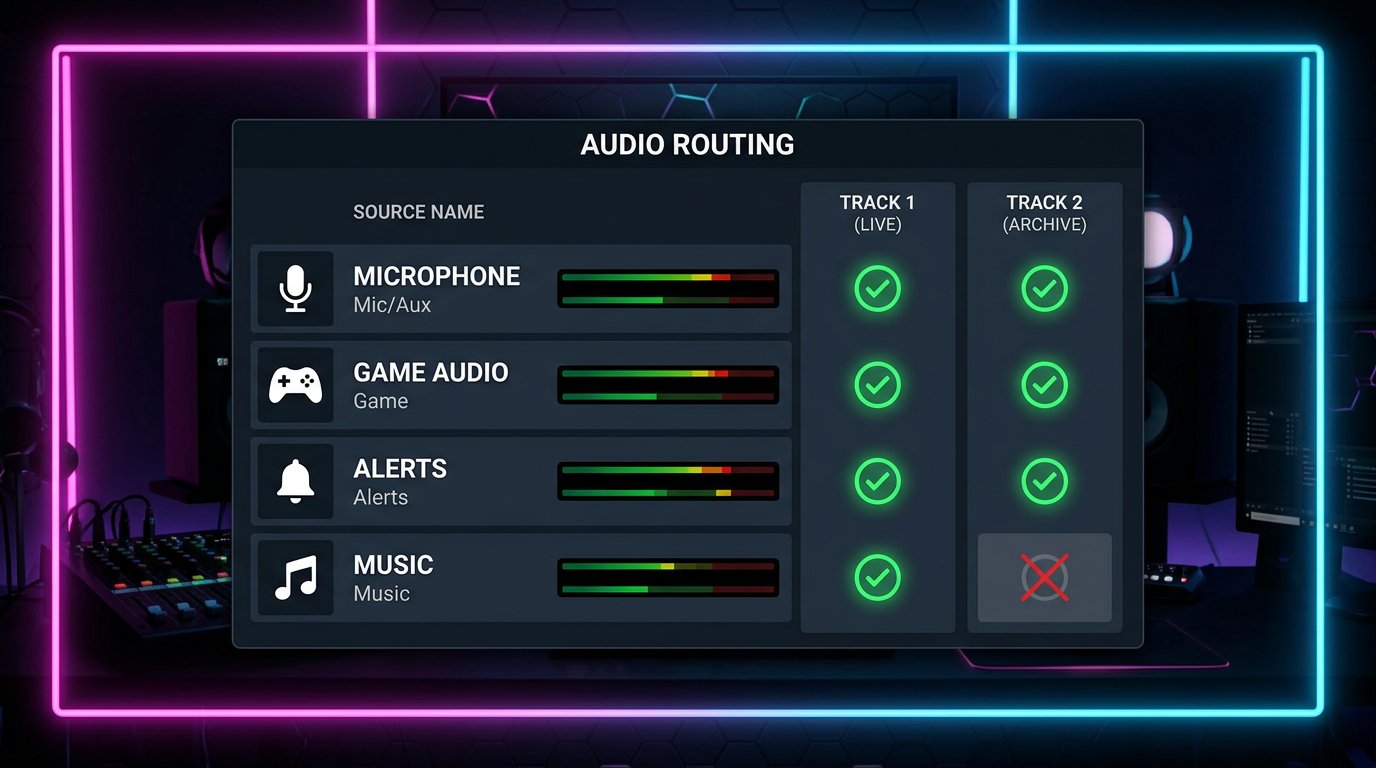
В аудиомикшере откройте расширенные свойства аудио. Для каждого источника отметьте дорожку лайва и дорожку VOD. Основная дорожка должна содержать весь звук, который нужен зрителям в прямом эфире. На дорожке архива оставьте только разрешённые и нужные источники.
- Микрофон: дорожка лайва и дорожка VOD.
- Звук игры: дорожка лайва и дорожка VOD.
- Алерты: дорожка лайва и VOD, если они нужны в записи.
- Голосовой чат: дорожка лайва и VOD, если его можно сохранять.
- Музыка: только дорожка лайва, без дорожки Twitch VOD.
Не отключайте музыку от основной дорожки, если она нужна зрителям. Снять нужно только отметку с дорожки, выбранной для архива Twitch.
Не оставляйте VOD-дорожку пустой
На архивной дорожке должен быть хотя бы один источник. Если снять её со всех каналов, Twitch может сохранить VOD без звука. Минимальный вариант — оставить микрофон, но обычно в архив также добавляют игру и другие важные звуки эфира.
Проверяйте не только отсутствие музыки, но и наличие полезного аудио. Полная тишина в VOD обычно означает, что дорожка пуста или с нужного источника случайно сняли отметку. Это не обязательно проблема на стороне Twitch.
Учитывайте мониторинг, браузер и карту захвата
Музыка может вернуться в архив через мониторинг источника, браузер, карту захвата или устройство вывода. Например, плеер добавлен отдельным каналом, но его звук одновременно уходит в наушники и снова захватывается «Аудио рабочего стола».
Особенно внимательно проверяйте источники с режимом мониторинга. Если мониторинг направлен на устройство, которое захватывается OBS как системный звук, появляется дублирование. Недостаток ручной маршрутизации в том, что после смены наушников, устройства вывода или сцены её приходится проверять заново.
Настройте локальную запись отдельно от Twitch VOD
Twitch VOD Track относится к потоку для Twitch, а не к файлу на компьютере. Во вкладке записи OBS отдельно выбираются аудиодорожки, которые попадут в локальный файл. Эти настройки не синхронизируются с настройками VOD автоматически.
Для проверки можно записать дорожку, используемую для архива, и прослушать её в проигрывателе или редакторе с ручным выбором аудиодорожки. В ней должны быть голос и игра, но не музыка. Недостаток проверки в том, что локальная запись подтверждает маршрутизацию OBS, но не заменяет проверку готового Twitch VOD.
Как проверить готовый VOD после тестового эфира
Запустите короткий тестовый эфир с включёнными микрофоном, игрой, музыкой, алертами и голосовым чатом. После завершения трансляции дождитесь, пока Twitch обработает архив. Время обработки зависит от длительности эфира и нагрузки на платформу.
Откройте сохранённую трансляцию в архиве канала или через панель автора и прослушайте несколько фрагментов: начало, середину и момент с музыкой. Рабочая схема выглядит так: голос, игра и выбранные источники слышны непрерывно, а музыка отсутствует. Если одновременно пропали голос и игра, VOD-дорожка настроена неправильно или пуста.
Не ориентируйтесь на предпросмотр OBS, звук в наушниках и прямой эфир: там используется основной лайв-микс. Если Twitch отдельно пометил или заглушил фрагмент VOD, это не подтверждает, что маршрутизация сработала. Архив всё равно нужно прослушать и проверить состав звука.
Можно ли оставлять голосовой чат и алерты в архиве
Голосовой чат и алерты можно оставлять на VOD-дорожке, если они нужны зрителям при просмотре записи. Сам по себе голосовой чат не делает архив проблемным, но стоит учитывать правила площадки, согласие участников на запись и содержание разговоров.
Алерты тоже не нужно автоматически исключать из VOD. Проверьте, нет ли в них музыки, звуков из чужих роликов или других материалов, на которые у вас нет прав. Недостаток исключения алертов простой: архив потеряет события эфира и может выглядеть неполным. Если в алертах есть рискованный звук, безопаснее заменить его или отделить от VOD.
Что делать, если музыка осталась или исчез нужный звук
Если музыка есть в архиве, сначала проверьте, снята ли отметка VOD-дорожки у музыкального источника. Затем проверьте «Аудио рабочего стола», браузер, карту захвата и мониторинг. Чаще всего музыка остаётся из-за второй копии сигнала, а не из-за неверно выбранной дорожки.
Если в VOD нет голоса, игры или алертов, откройте расширенные свойства аудио и убедитесь, что у нужного источника включена архивная дорожка. После добавления новой сцены, устройства или источника повторяйте тест: OBS не назначает дорожки за вас.
Чек-лист перед эфиром
- На Twitch включено сохранение прошлых трансляций.
- В OBS включён Twitch VOD Track и для него выбрана отдельная дорожка.
- Музыка приходит отдельным источником и не дублируется через системный звук.
- У музыки снята только VOD-дорожка, а у микрофона и игры она включена.
- Сделаны локальная проверка и короткий тестовый эфир с просмотром готового VOD.
Новости и статьи
Что изменилось в дизайне и функционале Мы обновили сайт, чтобы работать с ним было быстрее и удобнее. Основные изменения касаются интерфейса, личного..
Доброго времени суток, собрал все новости за это время:1. Главная новость - сильно снижены цены на твич зрителей, пока твич откатил почти все защиты, ..
1. Используйте промокод "December2025" на 15% скидки на всех наших зрителей2. Мы снизили до 1 января базовые цены на наш конфигуратор и самую недорогу..
Твич работает стабильно, поэтому мы готовы сотрудничать со сквадами, реселлерами, сервисами, владельцами ботов и многими другими.Индивидуальные услови..
Мы полностью обновили зрителей для твича и они работают стабильно. Мы используем только качественные IP адреса для зрителей.Ньюанс заключается в заказ..
Всем доброго времени суток. Сегодня мы анонсируем новую функцию - "Конфигуратор Twitch зрителей".Теперь Вы сможете сами себе собрать любой тариф для т..
Приветствую, составил гайд для стримеров, который на данный момент будет очень актуален. Сейчас ютуб и твич отключили монетизацию с просмотров из РФ, ..
Мы наконец-то разработали API Теперь нашим сайтам партнерам будет удобнее с нами работать.Если есть вопросы по АПИ - пишите в TelegramЧто такое Resell..
В связи с огромной популярностью услуг партнёрства и реферальной программы, мы сделали таблицу сотрудничества. Суть очень простая: больше живой аудито..
Наши услуги для стримеров
 YouTubeСтабильные зрители · Живые зрители · Лайки · Просмотры · Подписчики
 TwitchПанель управления · Зрители uVHQ · Дешёвые MQ · Просмотры · Фолловеры · Битсы · Чат-боты
 KickЗрители · Панель управления · Подписчики · Просмотры · Чат-боты
 VK Video LiveЗрители · Просмотры · Подписчики · Лайки · Чат-боты
 TrovoзакрытЗрители · Подписчики · Просмотры
 DliveзакрытЗрители · Просмотры · Фолловеры
 BigoЗрители · Просмотры
Наши услуги для контентмейкеров
- VK.comПодписчики · Лайки · Просмотры · Комментарии · Голоса · Жалобы
 TelegramПросмотры · Подписчики · Реакции · Бусты · Звёзды · Комментарии
 InstagramПодписчики · Просмотры · Лайки · Комментарии · Репосты · Зрители
 TikTokПодписчики · Лайки · Просмотры · Комментарии · Репосты · Зрители
 DiscordПодписчики · Реакции · Бусты · Жалобы
 FacebookПодписчики · Просмотры · Лайки · Реакции · Комментарии · Часы
 TwitterПодписчики · Просмотры · Лайки · Комментарии · Репосты
 ОдноклассникиКлассы · Подписчики · Просмотры