
Перенос донат-виджетов со Streamlabs в StreamElements
Что учесть перед переносом
Streamlabs и StreamElements используют разные панели управления и по-разному хранят настройки. Поэтому полное перенесение донатных виджетов одной кнопкой обычно невозможно. Безопасный вариант — сохранить параметры вручную, создать новую схему в StreamElements, проверить ее отдельно и только потом заменить источники в OBS.
Старые виджеты не исчезнут сразу. Если оставить источники браузера Streamlabs в OBS, они продолжат работать, пока вы их не удалите, не отключите или не замените. Это позволяет подготовить новую систему без риска остаться без алертов во время ближайшей трансляции.
Перед началом определите, какие функции действительно используются на канале:
- донатная страница и ссылка для зрителей;
- алерты о донатах, подписках, фолловерах и других событиях;
- цели сбора, список последних событий, чат и дополнительные элементы;
- тексты уведомлений, изображения, GIF-анимации, звуки и CSS;
- ссылки в профиле, командах чат-бота, описании трансляции и социальных сетях.
Не подключайте обе системы к одним и тем же событиям без необходимости. Если часть уведомлений приходит в Streamlabs, а часть в StreamElements, одно событие может появиться дважды. Заранее выберите, какой сервис будет основным для новых донатов и алертов.
Сохраните настройки Streamlabs
Откройте каждый используемый виджет Streamlabs и зафиксируйте его параметры. Сделайте скриншоты всех вкладок, а текстовые значения дополнительно скопируйте в отдельный документ. Сохраняйте не только внешний вид, но и условия показа: они часто находятся отдельно от шрифта, цветов и анимации.
Для алертов запишите тип события, текст сообщения, длительность, положение на экране, размеры элементов, настройки входной и выходной анимации. Отдельно сохраните шрифт, размер и цвет текста, цвет фона, отступы, выравнивание и порядок отображения имени отправителя и сообщения.
Если разные события оформлены по-разному, сохраните настройки каждого варианта. Проверьте минимальную сумму доната, задержку, фильтры, отображение анонимных сообщений, ограничения длины текста и условия, при которых алерт не показывается. Названия параметров в новом редакторе могут отличаться, поэтому важны сами значения и назначение настройки.
Скачайте файлы, которые используются в оформлении: изображения, GIF, аудио и фрагменты CSS. Если файл загружен только в Streamlabs, он не появится в новом виджете автоматически. Разложите материалы по папкам и подпишите назначение каждого файла, чтобы не перепутать звук доната с музыкой для подписки или фолловера.
Сохраните действующие URL источников браузера и названия сцен OBS. Если в сценах несколько источников Streamlabs, запишите, за что отвечает каждый: алерт, цель сбора, список событий или чат. Старые адреса пригодятся для возврата к рабочей версии.
До начала переноса зафиксируйте текущие значения целей: название, общий лимит, собранную сумму, валюту и дату окончания. Сделайте отдельный скриншот прогресса. История платежей и текущее значение цели не становятся частью нового аккаунта автоматически.
Проверьте импорт и экспорт
Перед ручной настройкой откройте редактор StreamElements и проверьте, есть ли в вашей версии интерфейса пункты Import или Export. Такая возможность может относиться к оформлению, созданному внутри StreamElements, а не к полному переносу Streamlabs. Наличие кнопки экспорта не означает, что в файл попадут донатная история, платёжные данные или источники OBS.
Если редактор позволяет экспортировать overlay, сначала сохраните резервную копию уже созданного оформления StreamElements. Если доступен импорт совместимого файла или шаблона, используйте его только после проверки формата. Файл, выгруженный из Streamlabs, не следует загружать в StreamElements, если интерфейс прямо не указывает на совместимость.
Экспорт может сохранить структуру сцены, положение элементов, текстовые настройки или код пользовательского виджета. При этом изображения, звуки, внешние ссылки и CSS могут потребовать отдельной загрузки. После импорта проверьте каждый элемент в редакторе, а не ограничивайтесь тем, что сцена открылась без сообщения об ошибке.
Если совместимого импорта нет, используйте сохранённые скриншоты и список параметров. Это дольше, но позволяет понять, какая настройка перенесена, а какая осталась в старой системе.
Настройте аккаунт и донатную страницу StreamElements
Войдите в StreamElements через тот аккаунт стриминговой площадки, на котором находится нужный канал. Перед настройкой проверьте имя канала и подключённые права. Если открыть сервис под другим профилем, новые виджеты могут сохраниться не там, где вы их ожидаете.
В разделе, связанном с поддержкой канала и выплатами, настройте доступный способ получения донатов. Сервис может попросить подтвердить данные или заново указать платёжные параметры. Сделайте это до публикации новой ссылки и проверьте валюту, минимальную сумму, возможность анонимного доната и правила отображения сообщений.
Донатная ссылка StreamElements будет отличаться от ссылки Streamlabs. История переводов, ожидающие выплаты и параметры старой страницы не становятся частью нового аккаунта автоматически. Не закрывайте старую страницу сразу, особенно если есть незавершённые выплаты или зрители уже используют прежний адрес.
Пока новая форма не проверена, оставьте старую ссылку в профиле. Откройте страницу StreamElements со стороны зрителя и убедитесь, что она ведёт на правильный канал, показывает нужную валюту и принимает сообщение. Для проверки используйте доступный тестовый способ или минимально рискованный вариант, а не случайный реальный перевод.
Создайте алерты и другие виджеты
В StreamElements overlay обычно означает одну общую сцену или холст, а не отдельный виджет. Внутри такого overlay размещаются элементы: алерты, цель, список последних событий, чат и другие блоки. Поэтому сначала создайте общий overlay для нужной сцены OBS, а затем добавьте в него отдельные элементы.
Если у вас несколько сцен с разными наборами виджетов, создайте для них отдельные overlay или отдельные ссылки только там, где это действительно нужно. Не делайте отдельный overlay для каждого алерта без причины: такая схема усложняет замену источников и повышает риск подключить один элемент несколько раз.
Для алерта перенесите следующие параметры:
- типы событий, которые должны запускать уведомление;
- текст заголовка и сообщения, включая переменные имени, суммы и комментария;
- длительность показа, задержку, порядок появления и условия скрытия;
- шрифт, размер, начертание, цвет, выравнивание и отступы;
- размер и положение изображения или GIF;
- входную и выходную анимацию, скорость и способ исчезновения;
- минимальную сумму, фильтры, ограничения сообщений и отдельные варианты оформления;
- звук события, громкость и способ воспроизведения.
Для цели сбора перенесите название, общую сумму, валюту, срок окончания, подписи, вид прогресс-бара, цвета и положение. Для списка последних событий проверьте количество строк, порядок сортировки, отображаемые типы событий, длину имени и формат суммы. Для чата отдельно сохраните размер области, фон, прозрачность, шрифт, задержку и правила показа сообщений.
Загрузите изображения и звуки, которые были сохранены из Streamlabs. Если CSS использует ссылки на изображения или шрифты, сохраните не только сам код, но и все внешние адреса. Скопируйте CSS в предусмотренное поле StreamElements без изменений, а затем проверьте результат. Селекторы и структура HTML у нового виджета могут отличаться, поэтому часть правил может потребовать адаптации.
Звуки настройте для каждого типа события отдельно. Проверьте выбранный файл, громкость, момент воспроизведения и повтор. Если в Streamlabs использовалась внешняя ссылка на аудио, убедитесь, что она доступна и не требует авторизации. Если файл был загружен в старый сервис, загрузите его в новый виджет заново.
После сохранения обновите предпросмотр. Убедитесь, что CSS не скрывает текст, изображение не перекрывает сообщение, а алерт не выходит за границы холста. Проверьте длинное имя, многострочный комментарий, крупную сумму и специальные символы.
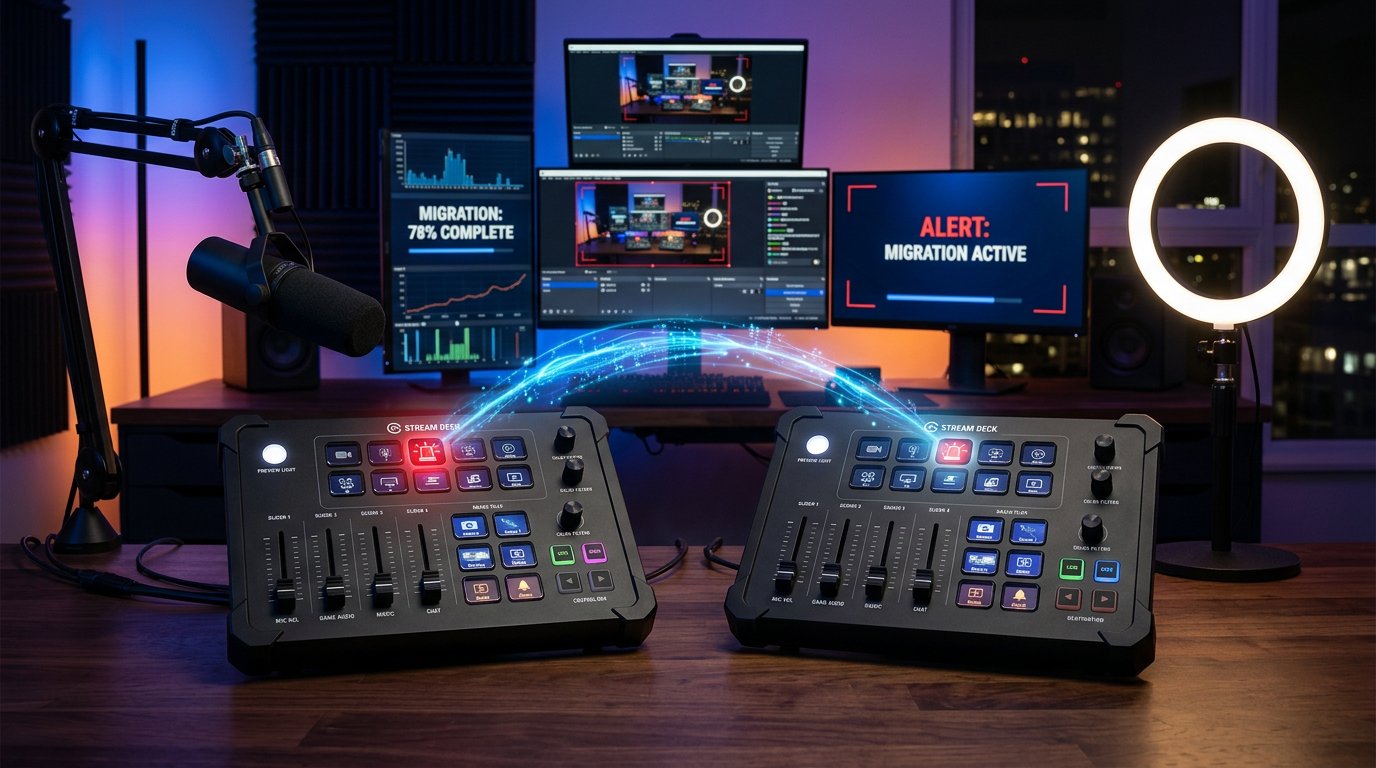
Перенесите текущую сумму цели вручную
Название цели и общий лимит не означают, что в StreamElements автоматически появится уже собранная сумма. Откройте сохранённый скриншот или актуальную статистику Streamlabs и запишите текущий прогресс, целевую сумму и валюту. Если сбор продолжается, зафиксируйте дату и время, чтобы не потерять новые донаты во время переноса.
Создайте в StreamElements новую цель с тем же названием, общим лимитом и сроком окончания. Затем найдите в настройках цели или виджета поле, которое отвечает за начальное либо текущее значение прогресса. Название поля может отличаться в зависимости от версии интерфейса. Укажите сумму, собранную в старой системе, и сохраните изменения.
Если ручное задание начального значения не поддерживается, не увеличивайте прогресс с помощью тестового или реального доната. Это исказит историю переводов и может создать лишнее событие в алертах. В таком случае укажите корректный общий лимит, а для текущего сбора выберите поддерживаемый способ отображения или начните новую цель с понятным описанием для зрителей.
После сохранения сравните новый виджет со старым: проверьте число, процент, подпись, валюту и дату окончания. Если прогресс отображается неверно, исправляйте цель в StreamElements, а не размеры источника в OBS. Когда результат совпадёт, запишите название или идентификатор цели в рабочий документ.
Проверьте изменение прогресса тестовым событием, если такой режим доступен. Убедитесь, что сумма не сбросилась, а алерт не появился дважды. Только после этого подключайте цель к рабочей сцене.
Замените источники в OBS без конфликтов
Сначала создайте тестовую сцену или используйте копию рабочей сцены. Это позволит проверить новую ссылку, не меняя основной эфир. Скопируйте URL overlay из StreamElements, а затем выполните следующие действия:
- Откройте нужную сцену в OBS и добавьте новый источник Browser Source.
- Дайте ему понятное имя, например «SE — алерты и цель», чтобы не перепутать его со старым источником.
- Вставьте URL StreamElements в поле адреса.
- Укажите ширину и высоту, соответствующие холсту сцены OBS.
- Проверьте положение, видимость и порядок источника в списке слоёв.
- Сохраните источник и дождитесь загрузки overlay.
- Временно отключите видимость старого источника Streamlabs в этой сцене.
- Запустите тестовые события и убедитесь, что уведомление появляется только один раз.
Не добавляйте новый источник поверх старого и не оставляйте оба источника видимыми во время проверки. Иначе один донат может одновременно показать два алерта. Если старый источник нужен как резерв, переименуйте его с пометкой «старый» и держите скрытым.
Проверьте, не подключён ли один и тот же overlay в нескольких сценах, которые одновременно отображаются через группы, студийный режим или дополнительные композиции. Один и тот же источник в разных местах может привести к повторному показу уведомления.
Если overlay не загружается, проверьте URL, подключение к интернету, размер источника и выбранную сцену. Попробуйте обновить Browser Source. Не меняйте CSS и размеры одновременно с заменой ссылки: при одной правке проще понять причину ошибки.
После проверки тестовой сцены добавьте новый источник в остальные сцены. Для каждой сцены отдельно убедитесь, что старый Browser Source скрыт или удалён, а новый находится в нужном месте.
Проверьте события и звук
Используйте тестовые события в настройках StreamElements для каждого подключённого типа уведомлений. Проверьте донат, подписку, фолловера, изменение цели и другие события, которые действительно используются на канале. Одного теста алерта недостаточно: разные события могут запускать разные тексты, изображения и звуки.
Проверяйте результат в двух местах: в предпросмотре StreamElements и непосредственно в сцене OBS. Оцените положение текста, читаемость сообщения, громкость, работу анимации и отсутствие повторного показа. Отдельно протестируйте длинное сообщение, необычные символы и крупную сумму.
Проверьте звук в микшере OBS и на короткой тестовой записи. Убедитесь, что аудио не отключено, не заглушено другим источником и направляется в нужный канал. Если алерт виден, но не слышен, проблема может быть в настройке Browser Source или маршрутизации аудио, а не в самом файле.
Если используется настройка управления звуком браузерного источника через OBS, проверьте её отдельно. Прослушайте запись с тем же уровнем громкости, который будет на трансляции. Не ориентируйтесь только на звук в наушниках: зрители могут получать другой микс.
Если сообщение зрителя выводится на экран, проверьте фильтрацию нежелательных символов и возможность скрыть некорректный текст. Сравните длительность показа с прежней настройкой: слишком короткий алерт зрители могут не успеть прочитать, а слишком длинный перекроет часть сцены.
Замените донатные ссылки
Когда новая страница, алерты, цель и звук проверены, обновите ссылку во всех местах, где её видят зрители:
- описание канала и панели профиля;
- закреплённые сообщения и команды чат-бота;
- описание трансляции и шаблоны анонсов;
- профили социальных сетей и страницы сообщества;
- видеоролики, публикации и другие материалы, где указана старая форма.
Если адрес показывается в тексте алерта, описании панели или пользовательском виджете, замените его и там. Отдельно проверьте команды бота: ссылка может быть спрятана в автоматическом ответе и не отображаться в основном описании канала.
Сначала обновите основной профиль и закреплённое сообщение, затем откройте канал со стороны зрителя. Проверьте, что новая ссылка ведёт на нужную страницу, а старый адрес больше не указан в заметном месте. После этого измените остальные площадки.
Не закрывайте старую донатную страницу сразу. Она может оставаться в старых публикациях, а у зрителей могут быть незавершённые переводы. Когда новая форма проверена и основные ссылки обновлены, сообщите аудитории о переходе отдельным постом или сообщением на трансляции.
Первые эфиры после переноса проводите с открытыми панелями StreamElements и OBS. Если событие не появится или алерт сработает неправильно, вы быстрее поймёте, проблема находится в донатной форме, обработке события, overlay или источнике браузера.
Сохраните резервную схему
Не удаляйте старые источники Browser Source сразу после замены. Оставьте их скрытыми в сцене или сохраните отдельную копию коллекции сцен. Также храните резервную копию настроек Streamlabs, файлов оформления, CSS, звуков, изображений и списка старых URL.
Если новый overlay перестал загружаться, временно скройте его и верните старый источник. Если проблема только в одном элементе, не заменяйте всю сцену: проверьте URL, видимость, размер источника, настройки события и подключённый overlay.
После нескольких проверенных трансляций можно удалить ненужные источники из рабочей коллекции. Архив лучше сохранить отдельно. Он пригодится, если понадобится восстановить прежнее оформление, сравнить параметры или вернуть часть элементов.
Короткий порядок действий
- Составьте список донатной страницы, алертов, целей и других виджетов Streamlabs.
- Сохраните скриншоты, тексты, CSS, изображения, звуки, текущие значения целей и старые URL.
- Проверьте доступные функции импорта и экспорта, не рассчитывая на полный перенос Streamlabs.
- Подключите правильный канал в StreamElements и настройте донатную страницу.
- Создайте общий overlay для сцены и вручную перенесите алерты и другие элементы.
- Загрузите звуки и изображения, вставьте CSS, проверьте условия показа и внешний вид.
- Создайте цель и укажите текущий прогресс вручную, если это поддерживается интерфейсом.
- Добавьте новый Browser Source в тестовую сцену OBS, не удаляя старый.
- Проверьте события, звук, положение элементов, длинные сообщения и отсутствие дублей.
- Замените ссылки в профиле, боте, описаниях и социальных сетях.
- Проведите несколько эфиров с резервной схемой и удаляйте старые источники только после проверки.
Новости и статьи
Что изменилось в дизайне и функционале Мы обновили сайт, чтобы работать с ним было быстрее и удобнее. Основные изменения касаются интерфейса, личного..
Доброго времени суток, собрал все новости за это время:1. Главная новость - сильно снижены цены на твич зрителей, пока твич откатил почти все защиты, ..
1. Используйте промокод "December2025" на 15% скидки на всех наших зрителей2. Мы снизили до 1 января базовые цены на наш конфигуратор и самую недорогу..
Твич работает стабильно, поэтому мы готовы сотрудничать со сквадами, реселлерами, сервисами, владельцами ботов и многими другими.Индивидуальные услови..
Мы полностью обновили зрителей для твича и они работают стабильно. Мы используем только качественные IP адреса для зрителей.Ньюанс заключается в заказ..
Всем доброго времени суток. Сегодня мы анонсируем новую функцию - "Конфигуратор Twitch зрителей".Теперь Вы сможете сами себе собрать любой тариф для т..
Приветствую, составил гайд для стримеров, который на данный момент будет очень актуален. Сейчас ютуб и твич отключили монетизацию с просмотров из РФ, ..
Мы наконец-то разработали API Теперь нашим сайтам партнерам будет удобнее с нами работать.Если есть вопросы по АПИ - пишите в TelegramЧто такое Resell..
В связи с огромной популярностью услуг партнёрства и реферальной программы, мы сделали таблицу сотрудничества. Суть очень простая: больше живой аудито..
Наши услуги для стримеров
 YouTubeСтабильные зрители · Живые зрители · Лайки · Просмотры · Подписчики
 TwitchПанель управления · Зрители uVHQ · Дешёвые MQ · Просмотры · Фолловеры · Битсы · Чат-боты
 KickЗрители · Панель управления · Подписчики · Просмотры · Чат-боты
 VK Video LiveЗрители · Просмотры · Подписчики · Лайки · Чат-боты
 TrovoзакрытЗрители · Подписчики · Просмотры
 DliveзакрытЗрители · Просмотры · Фолловеры
 BigoЗрители · Просмотры
Наши услуги для контентмейкеров
- VK.comПодписчики · Лайки · Просмотры · Комментарии · Голоса · Жалобы
 TelegramПросмотры · Подписчики · Реакции · Бусты · Звёзды · Комментарии
 InstagramПодписчики · Просмотры · Лайки · Комментарии · Репосты · Зрители
 TikTokПодписчики · Лайки · Просмотры · Комментарии · Репосты · Зрители
 DiscordПодписчики · Реакции · Бусты · Жалобы
 FacebookПодписчики · Просмотры · Лайки · Реакции · Комментарии · Часы
 TwitterПодписчики · Просмотры · Лайки · Комментарии · Репосты
 ОдноклассникиКлассы · Подписчики · Просмотры