
Как добавить QR-код Telegram-канала на стрим в OBS и Streamlabs
Какая ссылка нужна для QR-кода Telegram-канала
QR-код содержит ссылку, по которой зритель попадёт в Telegram-канал. Для открытого канала подходит публичный адрес вида t.me/название_канала. Его можно использовать в постоянном оверлее: ссылка не меняется, а зритель сразу видит страницу канала.
Для закрытого канала нужна пригласительная ссылка. Она даёт доступ каждому, кто отсканирует код во время эфира. Недостаток такого варианта в том, что ссылку могут переслать за пределы вашей аудитории. Если доступ должен быть временным, создавайте отдельный инвайт и отзывайте его после стрима.
До генерации QR-кода откройте ссылку на другом устройстве или в браузере без авторизации. Проверьте, что она ведёт в нужный канал, а не в личный профиль, чат или старое приглашение.
Как создать файл QR-кода для оверлея
QR-код можно получить средствами Telegram, если эта функция доступна в используемой версии приложения, либо через генератор QR-кодов. Вставьте только ссылку на канал, без поясняющего текста. Для OBS и Streamlabs удобнее сохранить результат в PNG: такой файл сохраняет чёткие границы модулей при масштабировании.
- Скопируйте публичную или пригласительную ссылку Telegram-канала.
- Вставьте адрес в генератор QR-кодов.
- Выберите квадратный код с чёрными элементами на белом фоне.
- Сохраните PNG размером от 800 на 800 пикселей.
- Отсканируйте файл камерой телефона до добавления в сцену.
Не обрезайте белое поле вокруг QR-кода. Эта свободная зона помогает камере отделить код от фона. Рамка допустима только снаружи: она не должна заходить на белую область и модули кода.
Дизайн и размер QR-кода для трансляции
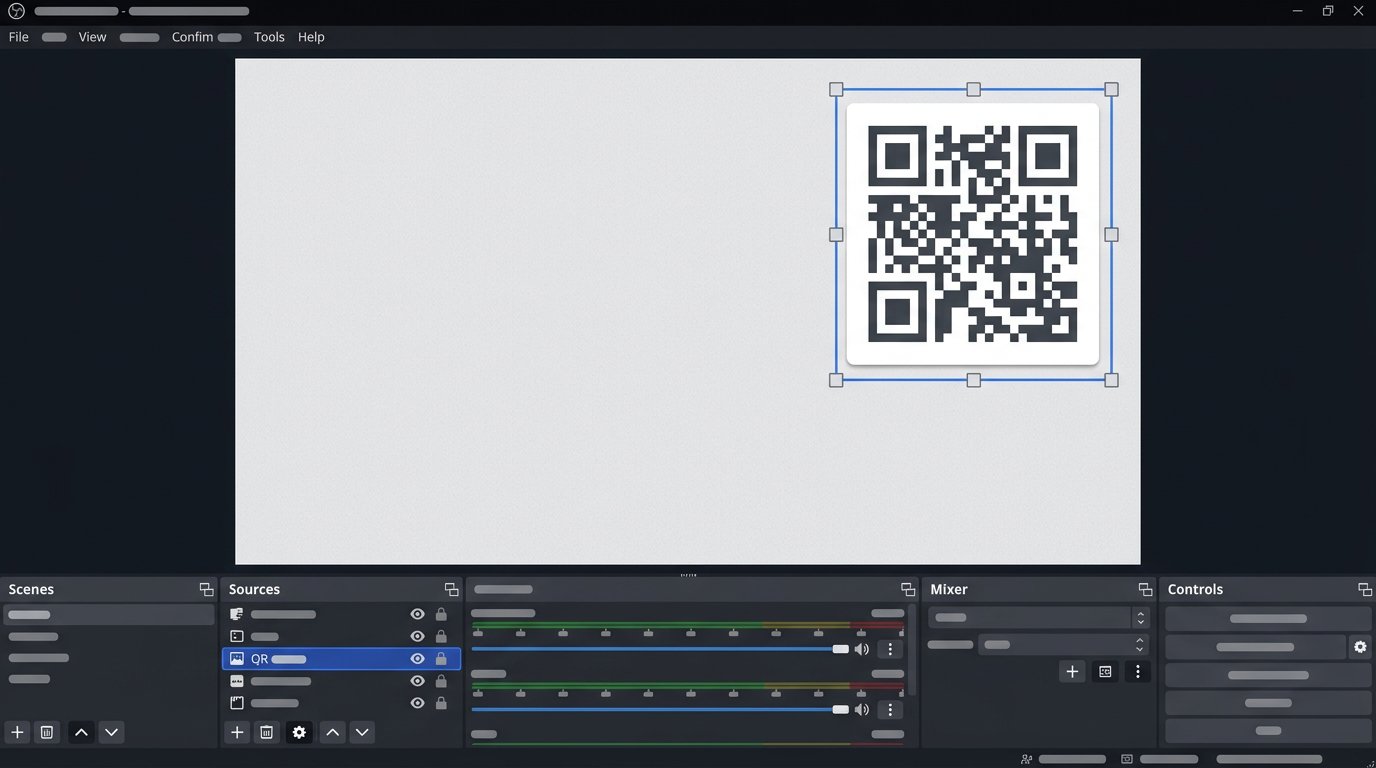
Для сцены в Full HD с холстом 1920 на 1080 пикселей ориентируйтесь на размер кода от 200 на 200 пикселей. Это нижняя граница для постоянного оверлея. Более надёжный рабочий диапазон — 240–320 пикселей по стороне, или примерно 12–17% ширины кадра.
Если QR-код показывается только на паузе, финальном экране или отдельной сцене с призывом подписаться, его можно увеличить до 350–500 пикселей по стороне. Недостаток большого блока очевиден: он закрывает игру, камеру или субтитры. На основной сцене лучше использовать компактный вариант, а крупный оставить для пауз.
При выходе в 1280 на 720 пикселей не уменьшайте код пропорционально слишком сильно: старайтесь оставить не менее 160–200 пикселей по стороне. Файл PNG при этом лучше использовать крупнее самого отображаемого размера, чтобы границы оставались ровными после кодирования видео.
Где разместить QR-код на сцене
Обычно QR-код ставят в свободный верхний или нижний угол. Оставьте отступ от краёв кадра: для 1920 на 1080 достаточно начать с 30–50 пикселей. Не накладывайте код на лицо, игровой интерфейс, субтитры, оповещения о подписках и активный чат.
Фон под кодом должен быть однотонным. Если в выбранном углу часто меняется картинка, добавьте под PNG непрозрачную светлую плашку или перенесите блок в другую часть сцены. Полупрозрачность, градиенты, неоновые цвета и анимация за QR-кодом ухудшают считывание.
- Не помещайте текст, иконки и рамки поверх QR-кода.
- Не растягивайте код по ширине или высоте отдельно.
- Не используйте прозрачные модули и светлый узор на тёмном фоне.
- Не выводите рядом несколько QR-кодов для разных ссылок.
Как добавить QR-код в OBS
Сначала создайте папку для оформления стрима и положите туда PNG-файл. Не переносите его после настройки: если OBS не найдёт файл по прежнему пути, источник станет пустым. Удобно хранить рядом варианты для основной сцены, паузы и финального экрана.
- Откройте нужную сцену в OBS.
- В блоке «Источники» нажмите кнопку добавления и выберите «Изображение».
- Назовите источник, например «Telegram QR», и подтвердите создание.
- В окне свойств нажмите выбор файла и укажите сохранённый PNG.
- После добавления выделите источник в предпросмотре и перетащите его в свободный угол.
Для точной настройки нажмите по источнику правой кнопкой, откройте раздел преобразования и выберите редактирование преобразования. На холсте 1920 на 1080 можно задать размер 280 на 280 пикселей. Для верхнего правого угла с отступом 40 пикселей укажите позицию X 1600 и Y 40. Координаты отсчитываются от левого верхнего угла.
Как масштабировать и закрепить QR-код в OBS
Меняйте размер за угловые маркеры, а не за боковые: так квадрат сохранит пропорции. Если исходный PNG имеет правильную форму, но после правок стал прямоугольным, сбросьте преобразование и масштабируйте заново. Искажённый QR-код может выглядеть почти нормально, но перестать считываться.
Когда положение выбрано, включите значок замка рядом с источником в списке OBS. Это защитит QR-код от случайного сдвига во время работы со сценой. Недостаток блокировки в том, что при смене оформления или разрешения холста нужно не забыть снять её и проверить координаты заново.
Если код нужен только периодически, отключайте значок глаза у источника или подготовьте отдельную сцену. Постоянный код проще настроить, но зрители быстро перестают его замечать. Отдельная сцена привлекает больше внимания, однако требует переключения во время эфира.
Как добавить QR-код в Streamlabs
В Streamlabs Desktop принцип тот же: откройте нужную сцену, в списке источников добавьте источник изображения и выберите PNG-файл с QR-кодом. После появления на холсте переместите его в угол и измените размер через угловой маркер.
Для Full HD задайте отображаемый размер в пределах 240–320 пикселей по стороне. Если редактор показывает параметры позиции и размера, используйте те же ориентиры, что для OBS: при коде 280 на 280 и отступе 40 пикселей верхний правый угол будет примерно на X 1600 и Y 40.
После настройки заблокируйте слой через значок замка в списке источников. Недостаток в том, что заблокированный элемент легко забыть при обновлении сцены. После смены разрешения, рамки камеры или расположения чата проверьте, не перекрывает ли QR-код важную часть кадра.
Подпись рядом с QR-кодом и время показа
Сам код не всегда объясняет зрителю, зачем его сканировать. Добавьте рядом короткую подпись: «Анонсы и записи — в Telegram» или «Сканируйте для подписки». Текст размещайте сбоку или под кодом, но не поверх него. Длинный адрес Telegram рядом дублировать необязательно.
Проговорите призыв голосом, когда QR-код появляется на экране. Зрителю нужно время открыть камеру, навести её на экран и подтвердить переход. Слишком короткая вставка между сценами может не дать результата, даже если сам код технически читается.
Ссылка в описании стрима нужна как запасной путь. Часть зрителей смотрит эфир с телефона и не сможет отсканировать QR-код с того же устройства. Обычная ссылка позволяет перейти в канал без второго экрана.
Как проверить QR-код после сжатия Twitch или YouTube
Проверяйте код не только в окне предпросмотра OBS или Streamlabs. Откройте тестовую запись либо реальный эфир на другом устройстве, выберите обычное качество просмотра и попробуйте отсканировать код камерой телефона. Затем повторите проверку в более низком качестве видео.
- Проверьте QR-код на экране телефона, планшета и монитора.
- Убедитесь, что камера считывает его при светлой и тёмной игровой сцене.
- Посмотрите, не закрывают ли код уведомления, чат или субтитры.
- Проверьте, что после перехода открывается нужный Telegram-канал.
- Если используется инвайт, убедитесь, что он не отозван и не ограничен.
Если после сжатия площадкой код не сканируется, сначала увеличьте его до 280–320 пикселей для 1080p. Затем уберите прозрачность, фоновые эффекты и мелкую рамку. Если проблема остаётся, создайте новый PNG без логотипа внутри и проверьте, что OBS не растягивает изображение по одной оси.
Ошибки при показе QR-кода на стриме
Не выводите код без контекста в первые минуты эфира, когда аудитория ещё собирается. Лучше показывать его после полезного блока, во время паузы, при разговоре с чатом или перед завершением трансляции. Повторяйте призыв в подходящий момент, а не держите на экране несколько конкурирующих ссылок.
Не обещайте в Telegram то, чего в канале нет. Если там публикуются анонсы, записи, материалы или новости, скажите об этом прямо. Пустой или редко обновляемый канал не удержит подписчиков, даже если QR-код хорошо виден и быстро сканируется.
Для оценки переходов можно использовать отдельную ссылку для стримов, если выбранный способ публикации позволяет её контролировать. У публичного канала основную ссылку часто оставляют без редиректов: она понятнее зрителю. Недостаток сторонних сокращателей в том, что они могут вызывать недоверие или открываться с задержкой.
Новости и статьи
Что изменилось в дизайне и функционале Мы обновили сайт, чтобы работать с ним было быстрее и удобнее. Основные изменения касаются интерфейса, личного..
Доброго времени суток, собрал все новости за это время:1. Главная новость - сильно снижены цены на твич зрителей, пока твич откатил почти все защиты, ..
1. Используйте промокод "December2025" на 15% скидки на всех наших зрителей2. Мы снизили до 1 января базовые цены на наш конфигуратор и самую недорогу..
Твич работает стабильно, поэтому мы готовы сотрудничать со сквадами, реселлерами, сервисами, владельцами ботов и многими другими.Индивидуальные услови..
Мы полностью обновили зрителей для твича и они работают стабильно. Мы используем только качественные IP адреса для зрителей.Ньюанс заключается в заказ..
Всем доброго времени суток. Сегодня мы анонсируем новую функцию - "Конфигуратор Twitch зрителей".Теперь Вы сможете сами себе собрать любой тариф для т..
Приветствую, составил гайд для стримеров, который на данный момент будет очень актуален. Сейчас ютуб и твич отключили монетизацию с просмотров из РФ, ..
Мы наконец-то разработали API Теперь нашим сайтам партнерам будет удобнее с нами работать.Если есть вопросы по АПИ - пишите в TelegramЧто такое Resell..
В связи с огромной популярностью услуг партнёрства и реферальной программы, мы сделали таблицу сотрудничества. Суть очень простая: больше живой аудито..
Наши услуги для стримеров
 YouTubeСтабильные зрители · Живые зрители · Лайки · Просмотры · Подписчики
 TwitchПанель управления · Зрители uVHQ · Дешёвые MQ · Просмотры · Фолловеры · Битсы · Чат-боты
 KickЗрители · Панель управления · Подписчики · Просмотры · Чат-боты
 VK Video LiveЗрители · Просмотры · Подписчики · Лайки · Чат-боты
 TrovoзакрытЗрители · Подписчики · Просмотры
 DliveзакрытЗрители · Просмотры · Фолловеры
 BigoЗрители · Просмотры
Наши услуги для контентмейкеров
- VK.comПодписчики · Лайки · Просмотры · Комментарии · Голоса · Жалобы
 TelegramПросмотры · Подписчики · Реакции · Бусты · Звёзды · Комментарии
 InstagramПодписчики · Просмотры · Лайки · Комментарии · Репосты · Зрители
 TikTokПодписчики · Лайки · Просмотры · Комментарии · Репосты · Зрители
 DiscordПодписчики · Реакции · Бусты · Жалобы
 FacebookПодписчики · Просмотры · Лайки · Реакции · Комментарии · Часы
 TwitterПодписчики · Просмотры · Лайки · Комментарии · Репосты
 ОдноклассникиКлассы · Подписчики · Просмотры