
Как убрать задержку в трансляции на Twitch
Сначала определите источник задержки
Задержка на Twitch — это не всегда одна проблема. Зритель может увидеть событие позже из-за режима трансляции, намеренной задержки, медленного кодирования или переполненного буфера плеера. Поэтому сначала определите, где именно появляется разрыв между действием стримера и реакцией зрителя.
Если сообщение в чате появляется почти сразу, а изображение отстаёт, проверьте настройки трансляции и OBS. Если отстают и видео, и чат, причина может быть в соединении, кодировании или перегрузке компьютера. Когда задержка заметна только у одного зрителя, чаще всего проблема находится в его браузере, приложении, устройстве или сети.
- Задержка трансляции — время от действия перед камерой до появления картинки у зрителя.
- Намеренная задержка — дополнительное время, которое включают для защиты от снайпинга и подсказок во время соревновательных игр.
- Буферизация — запас видео, который плеер загружает при нестабильном соединении.
- Задержка кодирования — время, которое компьютер тратит на обработку изображения перед отправкой на Twitch.
Для проверки можно попросить зрителя написать в чат после заметного действия в игре. Это не даёт точного измерения, но помогает понять, одинаково ли проблема проявляется у всех зрителей.
Включите режим низкой задержки на Twitch
Режим Low Latency уменьшает время между отправкой трансляции и её появлением у зрителей. Он не убирает задержку полностью, но помогает сократить её без изменения качества изображения.
Настройка находится в панели автора Twitch. Откройте Creator Dashboard, перейдите в раздел Settings, затем выберите Stream. В блоке, связанном с задержкой или режимом трансляции, найдите параметр Latency Mode и выберите Low Latency. В русской версии названия могут отображаться как «Панель автора», «Настройки», «Трансляция» и «Низкая задержка».
- Откройте панель автора Twitch.
- Перейдите в Settings → Stream.
- Найдите пункт Latency Mode.
- Выберите Low Latency.
- Подтвердите изменение, если интерфейс покажет кнопку сохранения.
У режима низкой задержки есть особенность: при нестабильном интернете плеер может чаще прерывать воспроизведение. Поэтому после включения проверьте трансляцию на другом устройстве и попросите зрителей обновить страницу. У некоторых из них старый буфер сохранится до перезагрузки плеера.
Проверьте Stream Delay в панели Twitch
Отдельно от режима Low Latency в Twitch может быть включена намеренная задержка Stream Delay. Она добавляет время ожидания ко всей трансляции и нужна прежде всего в соревновательных играх, когда стример не хочет показывать соперникам свою позицию в реальном времени.
Чтобы проверить этот параметр, откройте Creator Dashboard → Settings → Stream. На странице найдите блок Stream Delay. В зависимости от языка и версии интерфейса он может называться «Задержка трансляции» или находиться среди настроек канала. В отдельных вариантах панели нужный экран открывается через Channel Settings, после чего нужно перейти к настройкам стрима и найти пункт Stream Delay.
- Откройте Creator Dashboard.
- Перейдите в Settings.
- Выберите Stream.
- Найдите раздел Stream Delay.
- Отключите Enable Stream Delay или установите режим без дополнительной задержки, если эта функция вам не нужна.
Если задержка используется намеренно, полностью убрать её можно только после отключения Stream Delay. Режим Low Latency не отменяет дополнительное время, заданное этим параметром. После изменения настроек обновите страницу просмотра и заново проверьте эфир.
Проверьте Stream Delay в OBS
У стримера может быть включена отдельная задержка в программе для трансляции. В OBS откройте Settings, перейдите в раздел Advanced и найдите блок Stream Delay. Если вы не используете задержку специально, снимите флажок Enable Stream Delay. При включённой функции проверьте и заданную продолжительность.
Задержка, установленная в OBS, и задержка в панели Twitch работают отдельно. Когда включены оба параметра, время ожидания складывается. Поэтому смена качества, перезапуск браузера или очистка кэша не устранят причину полностью.
- Отключите Stream Delay в OBS, если он не нужен для формата трансляции.
- Проверьте Stream Delay в Twitch через Creator Dashboard → Settings → Stream.
- Не оценивайте результат по старой открытой вкладке — обновите страницу просмотра.
- Если вы оставляете задержку для защиты от снайпинга, предупредите зрителей, что она включена намеренно.
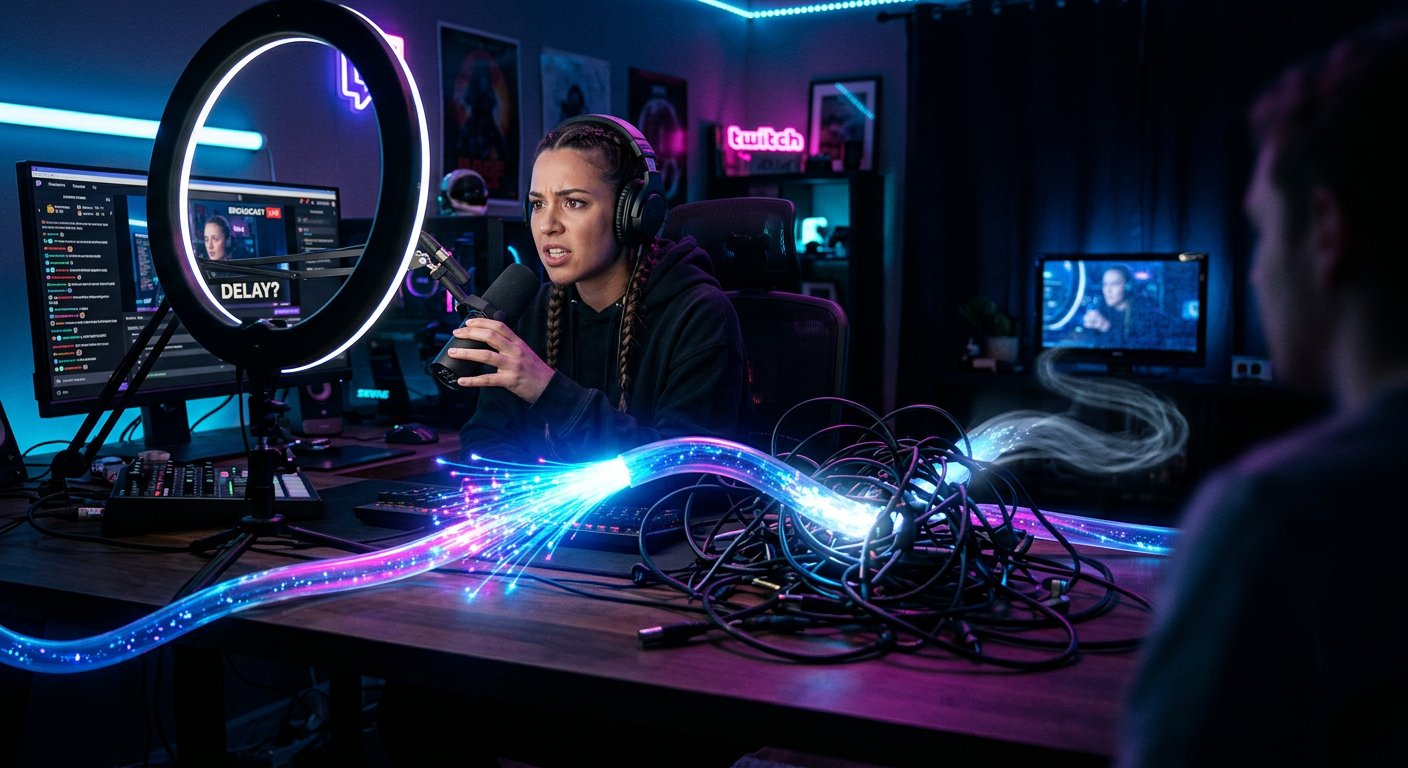
Проверьте интернет, кодирование и нагрузку на компьютер
Высокая задержка часто появляется не из-за самого Twitch, а из-за пропущенных кадров или перегрузки OBS. Откройте статистику программы во время эфира и посмотрите, нет ли пропущенных кадров по сети, задержки рендеринга и перегрузки кодировщика.
- Если растёт число пропущенных кадров по сети, проверьте стабильность подключения и уменьшите битрейт. По возможности подключите компьютер к роутеру кабелем.
- Если появляется задержка рендеринга, уменьшите нагрузку на игру, сцены, фильтры и дополнительные источники в OBS.
- Если не успевает кодировщик, закройте лишние программы, снизьте нагрузку на процессор или видеокарту и пересмотрите настройки качества.
- При использовании Wi‑Fi не размещайте роутер далеко от компьютера и не перегружайте сеть параллельными загрузками, облачной синхронизацией или видеопросмотром.
Используйте аппаратное кодирование
Если сейчас OBS кодирует трансляцию через процессор, проверьте возможность аппаратного кодирования. В OBS откройте Settings → Output, включите расширенный режим вывода при необходимости и перейдите к настройкам стрима. В поле Encoder выберите доступный аппаратный вариант, например NVIDIA NVENC для видеокарт NVIDIA или AMD AMF для видеокарт AMD.
Аппаратное кодирование переносит часть работы с процессора на видеокарту и может уменьшить задержку обработки, особенно когда процессор занят игрой или другими задачами. Это не исправляет плохое интернет-соединение, поэтому после смены кодировщика всё равно проверьте статистику OBS. Если растёт задержка рендеринга или падает производительность игры, сравните настройки и выберите вариант, при котором программа успевает обрабатывать сцены без пропусков.
Для дополнительной проверки соединения можно использовать Twitch Inspector и статистику трансляции в панели автора. Эти данные помогают отличить проблемы сети от перегрузки компьютера.
Что может сделать зритель
Если задержка есть только у одного зрителя, сначала обновите страницу трансляции. Затем выберите автоматическое качество или более низкое разрешение, чтобы плеер не накапливал большой буфер. Не оставляйте трансляцию на паузе: после возобновления воспроизведение может продолжиться с заметным отставанием.
- Откройте трансляцию в другом браузере или приватном окне.
- Временно отключите VPN и расширения, которые меняют работу страницы или блокируют отдельные элементы плеера.
- Перезапустите приложение Twitch, если смотрите с телефона, планшета или другого устройства.
- Проверьте, не загружается ли параллельно файл, игра или обновление.
- Если используется Wi‑Fi, подойдите ближе к роутеру или временно подключите устройство к другой сети.
- Откройте другую трансляцию и сравните задержку. Так можно понять, связана ли проблема с конкретным каналом.
Если после этих действий отстают все трансляции, проблема, скорее всего, связана с подключением, браузером или устройством зрителя. Если задержка заметна у всех зрителей одного канала, стримеру нужно проверить Low Latency, Stream Delay, OBS, кодирование и состояние сети.
Зритель не может отключить намеренную задержку, установленную владельцем канала. В таком случае обновление страницы уменьшит только локальный буфер, но не уберёт время, добавленное в настройках трансляции.
Короткий план действий
- Проверьте, одинакова ли задержка у всех зрителей.
- В Twitch откройте Creator Dashboard → Settings → Stream и включите Low Latency.
- В том же разделе найдите Stream Delay и отключите его, если дополнительная задержка не нужна.
- В OBS откройте Settings → Advanced и проверьте Stream Delay.
- В Settings → Output рассмотрите аппаратное кодирование NVENC или AMF, если оно доступно.
- По статистике OBS проверьте сеть, рендеринг и кодировщик.
- Если проблема только у зрителя, обновите плеер, смените качество и проверьте браузер или приложение.
Новости и статьи
Что изменилось в дизайне и функционале Мы обновили сайт, чтобы работать с ним было быстрее и удобнее. Основные изменения касаются интерфейса, личного..
Доброго времени суток, собрал все новости за это время:1. Главная новость - сильно снижены цены на твич зрителей, пока твич откатил почти все защиты, ..
1. Используйте промокод "December2025" на 15% скидки на всех наших зрителей2. Мы снизили до 1 января базовые цены на наш конфигуратор и самую недорогу..
Твич работает стабильно, поэтому мы готовы сотрудничать со сквадами, реселлерами, сервисами, владельцами ботов и многими другими.Индивидуальные услови..
Мы полностью обновили зрителей для твича и они работают стабильно. Мы используем только качественные IP адреса для зрителей.Ньюанс заключается в заказ..
Всем доброго времени суток. Сегодня мы анонсируем новую функцию - "Конфигуратор Twitch зрителей".Теперь Вы сможете сами себе собрать любой тариф для т..
Приветствую, составил гайд для стримеров, который на данный момент будет очень актуален. Сейчас ютуб и твич отключили монетизацию с просмотров из РФ, ..
Мы наконец-то разработали API Теперь нашим сайтам партнерам будет удобнее с нами работать.Если есть вопросы по АПИ - пишите в TelegramЧто такое Resell..
В связи с огромной популярностью услуг партнёрства и реферальной программы, мы сделали таблицу сотрудничества. Суть очень простая: больше живой аудито..
Наши услуги для стримеров
 YouTubeСтабильные зрители · Живые зрители · Лайки · Просмотры · Подписчики
 TwitchПанель управления · Зрители uVHQ · Дешёвые MQ · Просмотры · Фолловеры · Битсы · Чат-боты
 KickЗрители · Панель управления · Подписчики · Просмотры · Чат-боты
 VK Video LiveЗрители · Просмотры · Подписчики · Лайки · Чат-боты
 TrovoзакрытЗрители · Подписчики · Просмотры
 DliveзакрытЗрители · Просмотры · Фолловеры
 BigoЗрители · Просмотры
Наши услуги для контентмейкеров
- VK.comПодписчики · Лайки · Просмотры · Комментарии · Голоса · Жалобы
 TelegramПросмотры · Подписчики · Реакции · Бусты · Звёзды · Комментарии
 InstagramПодписчики · Просмотры · Лайки · Комментарии · Репосты · Зрители
 TikTokПодписчики · Лайки · Просмотры · Комментарии · Репосты · Зрители
 DiscordПодписчики · Реакции · Бусты · Жалобы
 FacebookПодписчики · Просмотры · Лайки · Реакции · Комментарии · Часы
 TwitterПодписчики · Просмотры · Лайки · Комментарии · Репосты
 ОдноклассникиКлассы · Подписчики · Просмотры