
Чат «Только для подписчиков» в YouTube Live: настройка и сроки
Что меняет режим «Только для подписчиков»
Режим «Только для подписчиков» ограничивает отправку сообщений в YouTube Live Chat. Смотреть открытую трансляцию, читать переписку и видеть реакции других зрителей смогут все. Писать смогут пользователи, которые подписаны на канал не меньше срока, выбранного владельцем эфира.
Настройка полезна при наплыве спама, конфликтной теме, рейде или слишком быстром чате. Она не закрывает трансляцию и не заменяет режим чата для платных участников канала. Условия платного участия при включении режима не меняются.
Главный недостаток — новая аудитория не сможет сразу участвовать в разговоре. На эфире, который получает зрителей из рекомендаций, поиска или внешних ссылок, чат может стать заметно тише.
Кому доступна настройка и что проверить
Для включения режима на канале должно быть не меньше 1 000 подписчиков. Монетизация и платные участники для этой функции не требуются. Если аудитория меньше, вариант «Подписчики» в настройках чата обычно не отображается.
На канале также должна быть доступна возможность проводить прямые эфиры, а чат конкретной трансляции должен быть включён. Если Live Chat отключён полностью, ограничение для подписчиков не сработает: отправлять сообщения не сможет никто.
YouTube может менять набор функций для отдельных каналов, регионов и аккаунтов с ограничениями. Перед важным запуском проверьте доступные пункты в Live Control Room, а не ориентируйтесь только на старые инструкции или сохранённые шаблоны эфиров.
Где находится настройка в YouTube Studio
Откройте YouTube Studio, нажмите «Создать» и выберите запуск трансляции. В Live Control Room откройте текущий эфир или нужное запланированное событие. Ограничение задаётся для конкретной трансляции, поэтому сначала проверьте её название и время запуска.
Нажмите «Изменить» и перейдите во вкладку «Чат». В блоке с доступом к сообщениям выберите вариант «Подписчики». После этого появится поле для выбора минимальной продолжительности подписки.
Не путайте этот раздел с окном Live Chat возле предпросмотра. В самом окне чата можно удалять сообщения, назначать модераторов и скрывать нарушителей, но правила доступа зрителей меняются именно в настройках трансляции.
Как включить чат для подписчиков
- Откройте нужную трансляцию в Live Control Room.
- Нажмите «Изменить» и перейдите во вкладку «Чат».
- В настройке доступа к сообщениям выберите режим «Подписчики».
- Укажите минимальный срок подписки.
- Нажмите «Сохранить».
Ограничение применяется к новым сообщениям после сохранения. Реплики, опубликованные до включения режима, останутся в истории. Если переключаете режим во время эфира, предупредите зрителей голосом или закреплённым сообщением: часть аудитории не сразу поймёт, почему поле ввода стало недоступно.
Режим для подписчиков не заменяет модерацию. Давний подписчик тоже может флудить, оскорблять участников или публиковать ссылки. Для таких случаев нужны модераторы, фильтры чата, удаление сообщений и скрытие пользователей.
Какие сроки подписки можно выбрать
В настройке subscriber-only chat доступны варианты без ожидания, от нескольких минут до часа, а также 1 день и 1 неделя. Названия пунктов могут немного отличаться в зависимости от языка интерфейса, но логика выбора остаётся одинаковой: чем длиннее срок, тем уже круг пользователей, которые смогут писать.
Вариант без ожидания открывает чат сразу после подписки. Он подходит, если нужно слегка отсечь случайный флуд, но сохранить возможность общения для нового трафика. Недостаток очевиден: спамер может подписаться и почти сразу отправить сообщение.
Срок от нескольких минут до часа создаёт небольшой барьер для одноразовых аккаунтов. Зритель, который пришёл в начале эфира, ещё может подключиться к разговору до его завершения. Минус — вопросы от новых зрителей будут появляться с задержкой, а на коротких стримах они могут не появиться вовсе.
Когда выбирать срок в один день или неделю
Срок в 1 день подходит для регулярных эфиров с уже сформированной аудиторией. Он полезен, когда важно сохранить читаемость чата, но нет необходимости полностью отрезать новых зрителей от будущих трансляций. Подписавшийся во время эфира человек не сможет написать сразу, зато получит доступ на следующем стриме, если пройдёт достаточно времени.
Недостаток срока в 1 день — он плохо сочетается с эфирами, где вы собираете вопросы от зрителей из рекомендаций, проводите разборы работ, консультации или реакции. Новая аудитория сможет смотреть и читать чат, но не сможет уточнить детали по ходу трансляции.
Срок в 1 неделю уместен при постоянных рейдах, активном спаме или конфликтной теме, когда приоритет — разговор с проверенной аудиторией. Он оставляет возможность писать у более давних подписчиков и отсекает пользователей, пришедших на один эфир.
У недельного ограничения самый заметный недостаток: новые зрители и свежие подписчики фактически остаются читателями. Для обычного разговорного стрима такой режим часто слишком жёсткий. Один день лучше выбирать для регулярного контента с умеренной защитой, неделю — для эфиров с высоким риском спама и атак на чат.
Что видит зритель без доступа к сообщениям
Зритель без подписки продолжает смотреть видео, читать Live Chat, открывать описание и пользоваться обычными функциями страницы трансляции. Ограничение касается только отправки новых сообщений, а не просмотра эфира.
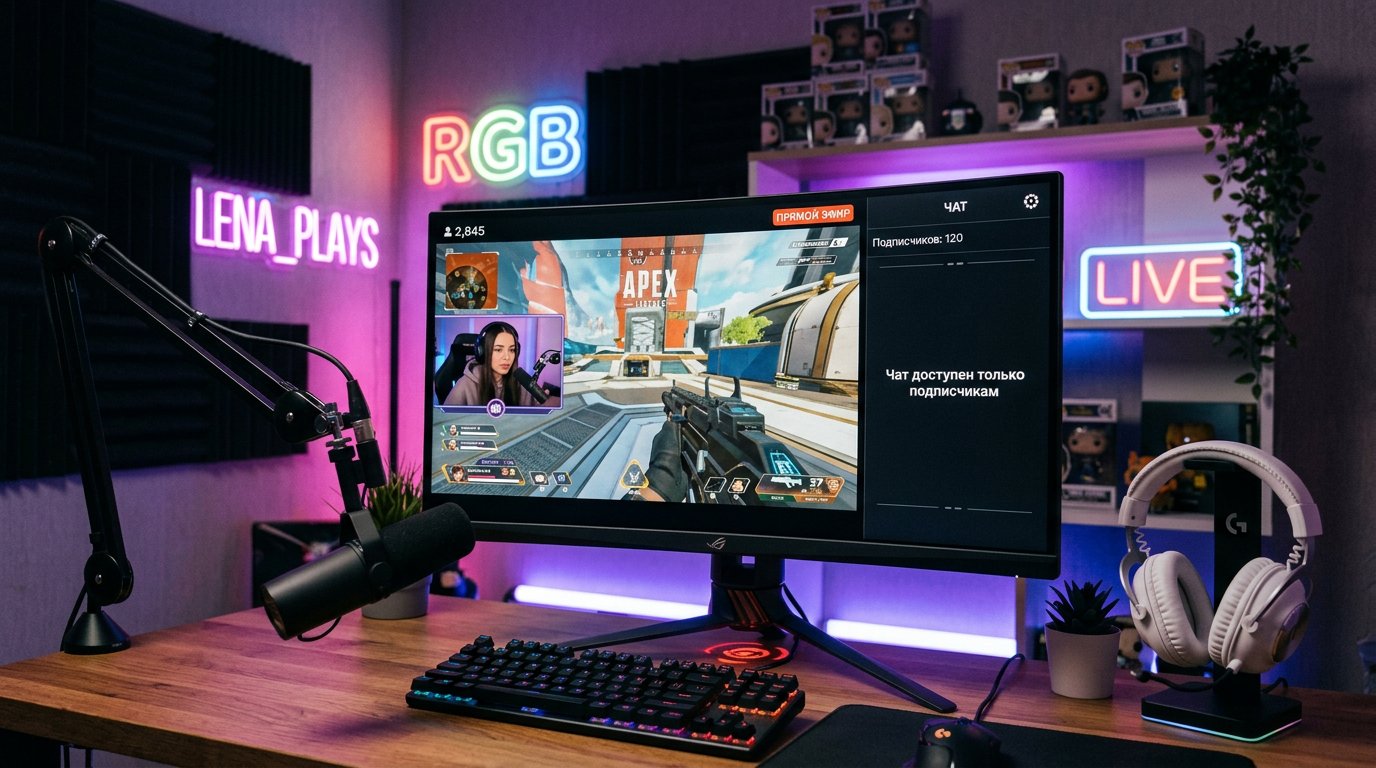
Вместо обычного поля ввода чат показывает системное уведомление о том, что участвовать в обсуждении могут только подписчики. Если выбран минимальный срок, зритель, который подписался недавно, увидит сообщение об ожидании. Новая подписка не отменяет установленный период.
Платные участники не переводятся этим режимом в отдельный чат и не теряют преимущества своего участия. Режим для подписчиков и чат только для участников — разные настройки доступа.
Можно ли изменить срок во время эфира
Минимальный срок подписки можно изменить после сохранения настройки, в том числе во время активной трансляции. Вернитесь в «Изменить», откройте вкладку «Чат», выберите другое значение и сохраните изменения.
При уменьшении срока доступ получат зрители, которые уже подписаны дольше нового значения. Например, после смены 1 недели на 1 час писать смогут пользователи со сроком подписки больше часа.
При увеличении срока часть зрителей потеряет возможность отправлять сообщения, если их текущая подписка не соответствует новому правилу. Изменение влияет на доступ сразу после сохранения. Недостаток переключений посреди эфира — зрители могут не понять, почему правила чата внезапно изменились.
Как снять ограничение во время и после эфира
Во время трансляции вернитесь в Live Control Room, откройте «Изменить» и вкладку «Чат». Чтобы вернуть обычный режим, выберите вариант, при котором писать могут все зрители, затем сохраните изменения.
Можно не отключать ограничение полностью, а сократить минимальный срок подписки. Это удобно, если волна спама уже прошла, но чат всё ещё требует контроля. Недостаток частичного смягчения в том, что скорость переписки может снова резко вырасти.
После завершения эфира проверьте параметры каждого запланированного события отдельно. Не рассчитывайте, что ограничение, выбранное для одного запуска, автоматически подойдёт для всех будущих трансляций.
Чем режим отличается от других ограничений чата
Чат для подписчиков доступен обычным подписчикам канала после выбранного срока. Чат только для участников предназначен для зрителей с платным участием. Он сильнее ограничивает круг собеседников, но почти полностью исключает из диалога новую аудиторию.
Замедленный режим не требует подписки: он ограничивает частоту сообщений от одного аккаунта. Это вариант для быстрого чата без жёсткого отсечения зрителей. Его недостаток в том, что активные участники могут не успевать отвечать друг другу в динамичном разговоре.
Полное отключение чата убирает поток сообщений целиком. Такой вариант подходит для эфиров, где общение не предусмотрено, но лишает трансляцию обратной связи.
Как проверить ограничение до публичного запуска
Проверяйте настройку с отдельного зрительского аккаунта без прав владельца, редактора и модератора. Аккаунт канала не покажет реальную картину: у него есть расширенные возможности в Live Chat.
- Откройте эфир с аккаунта без подписки и убедитесь, что видео и сообщения чата видны.
- Проверьте, что отправка сообщения недоступна и отображается уведомление об ограничении.
- Подпишитесь с тестового аккаунта и убедитесь, что доступ не появился раньше выбранного срока.
- Проверьте аккаунт, подписанный дольше выбранного времени: на нём должно быть доступно поле ввода.
- После теста верните нужные параметры, если для публичного эфира запланирован другой режим.
Почему пункт «Подписчики» не отображается
Сначала убедитесь, что открыта панель управления трансляцией в YouTube Studio, а не страница просмотра эфира. Проверьте, включён ли чат и есть ли у аккаунта права редактировать параметры трансляции.
Проверьте число подписчиков: при аудитории меньше 1 000 функция может быть недоступна. Также убедитесь, что на канале включены прямые эфиры и нет ограничений, влияющих на возможности YouTube.
Если условия выполнены, обновите Live Control Room, заново откройте вкладку «Чат» и проверьте другую запланированную трансляцию. Когда пункт не появляется, изучите уведомления в YouTube Studio и статус канала в справочном разделе. Массовая блокировка пользователей не заменит отсутствующую настройку и только увеличит нагрузку на модераторов.
Новости и статьи
Что изменилось в дизайне и функционале Мы обновили сайт, чтобы работать с ним было быстрее и удобнее. Основные изменения касаются интерфейса, личного..
Доброго времени суток, собрал все новости за это время:1. Главная новость - сильно снижены цены на твич зрителей, пока твич откатил почти все защиты, ..
1. Используйте промокод "December2025" на 15% скидки на всех наших зрителей2. Мы снизили до 1 января базовые цены на наш конфигуратор и самую недорогу..
Твич работает стабильно, поэтому мы готовы сотрудничать со сквадами, реселлерами, сервисами, владельцами ботов и многими другими.Индивидуальные услови..
Мы полностью обновили зрителей для твича и они работают стабильно. Мы используем только качественные IP адреса для зрителей.Ньюанс заключается в заказ..
Всем доброго времени суток. Сегодня мы анонсируем новую функцию - "Конфигуратор Twitch зрителей".Теперь Вы сможете сами себе собрать любой тариф для т..
Приветствую, составил гайд для стримеров, который на данный момент будет очень актуален. Сейчас ютуб и твич отключили монетизацию с просмотров из РФ, ..
Мы наконец-то разработали API Теперь нашим сайтам партнерам будет удобнее с нами работать.Если есть вопросы по АПИ - пишите в TelegramЧто такое Resell..
В связи с огромной популярностью услуг партнёрства и реферальной программы, мы сделали таблицу сотрудничества. Суть очень простая: больше живой аудито..
Наши услуги для стримеров
 YouTubeСтабильные зрители · Живые зрители · Лайки · Просмотры · Подписчики
 TwitchПанель управления · Зрители uVHQ · Дешёвые MQ · Просмотры · Фолловеры · Битсы · Чат-боты
 KickЗрители · Панель управления · Подписчики · Просмотры · Чат-боты
 VK Video LiveЗрители · Просмотры · Подписчики · Лайки · Чат-боты
 TrovoзакрытЗрители · Подписчики · Просмотры
 DliveзакрытЗрители · Просмотры · Фолловеры
 BigoЗрители · Просмотры
Наши услуги для контентмейкеров
- VK.comПодписчики · Лайки · Просмотры · Комментарии · Голоса · Жалобы
 TelegramПросмотры · Подписчики · Реакции · Бусты · Звёзды · Комментарии
 InstagramПодписчики · Просмотры · Лайки · Комментарии · Репосты · Зрители
 TikTokПодписчики · Лайки · Просмотры · Комментарии · Репосты · Зрители
 DiscordПодписчики · Реакции · Бусты · Жалобы
 FacebookПодписчики · Просмотры · Лайки · Реакции · Комментарии · Часы
 TwitterПодписчики · Просмотры · Лайки · Комментарии · Репосты
 ОдноклассникиКлассы · Подписчики · Просмотры