
Перемотка прямого эфира на YouTube: включение DVR и ограничения
Что дает DVR на YouTube Live
DVR — это функция, которая позволяет зрителю поставить текущую трансляцию на паузу, перемотать ее назад и продолжить просмотр с выбранного места. Эфир при этом не останавливается: автор продолжает вещание, а другие зрители могут смотреть трансляцию в реальном времени.
Функция пригодится, если зритель подключился позже, пропустил важную фразу или хочет пересмотреть момент во время длинного стрима. После перемотки он будет смотреть эфир с отставанием от текущей точки. Вернуться к последнему доступному фрагменту можно через правый край временной шкалы или кнопку «В эфир», если она отображается в плеере.
DVR не отвечает за величину задержки сигнала. Задержка показывает, насколько трансляция отстает от события в реальности, а DVR определяет, можно ли остановить видео и вернуться к уже показанному материалу. Поэтому настройка задержки сама по себе не включает и не отключает перемотку.
Перемотка работает только в пределах буфера текущего эфира. Она не открывает всю историю канала и не заменяет запись трансляции. Архив после завершения стрима — отдельный объект со своими настройками доступности и монетизации.
Где включается перемотка трансляции
Нужный параметр находится в YouTube Studio, в настройках конкретной прямой трансляции. В интерфейсе он может называться «Разрешить DVR», «Включить DVR» или Enable DVR. Точное расположение зависит от версии панели, языка и того, создаете вы эфир заново или редактируете запланированную трансляцию.
Чтобы открыть настройку до начала эфира, войдите в YouTube Studio и нажмите «Создать» → «Начать трансляцию». Для запланированного эфира откройте раздел управления трансляциями и выберите нужную запись. Затем перейдите к редактированию параметров эфира.
В панели управления найдите раздел с настройками трансляции. Пункт DVR может находиться сразу в основных параметрах или внутри блока «Дополнительные настройки», «Настройки просмотра» либо «Показать больше». Включите переключатель и сохраните изменения, если YouTube показывает отдельную кнопку сохранения.
Проверьте, что вы редактируете именно тот эфир, который собираетесь запускать. В списке могут одновременно находиться запланированная трансляция, текущий поток, завершенная запись и черновик. Изменение параметров одной записи не переключает DVR у другой.
Как настроить DVR до начала эфира
Оптимальный вариант — включить перемотку до запуска трансляции. В этом случае настройка уже привязана к нужному эфиру, а проверить ее можно без изменений во время разговора со зрителями. Особенно важно сделать это перед длительным стримом, трансляцией мероприятия или эфиром, к которому зрители будут подключаться с опозданием.
Для проверки создайте отдельную запланированную трансляцию, установите для нее доступ «По ссылке» или другой непубличный режим, подключите источник видео и запустите эфир. Откройте ссылку на просмотр в другом браузере или в режиме инкогнито. Если вы используете второй аккаунт, убедитесь, что ему разрешен просмотр трансляции с выбранным уровнем доступа.
Дождитесь, пока эфир продлится несколько минут. Нажмите на плеер, найдите временную шкалу и перетащите ползунок немного влево. Если видео воспроизводит более ранний фрагмент, DVR работает. После этого вернитесь к последней точке шкалы и завершите тестовый эфир или удалите его из списка, если он больше не нужен.
Сразу после запуска доступный участок может быть слишком коротким для удобной проверки. YouTube сначала должен сформировать фрагмент видео, который плеер сможет воспроизвести с задержкой. Поэтому отсутствие заметного запаса в первые секунды не означает, что настройка выключена.
Можно ли включить DVR во время трансляции
В некоторых эфирах YouTube позволяет изменить настройку уже после запуска. Откройте YouTube Studio, перейдите к управлению текущей трансляцией и найдите параметры просмотра или дополнительные настройки. Если переключатель DVR доступен, включите его и сохраните изменения.
Изменение не обязательно сразу появится в каждом открытом плеере. Уже загруженная страница могла получить старые параметры, а у зрителя еще может не быть сформированного участка для перемотки. Для проверки используйте заново открытый просмотр текущего эфира и дождитесь появления временной шкалы.
Если переключатель отсутствует, недоступен или не сохраняется, не стоит многократно менять настройки в рабочем эфире. Причиной может быть выбранный режим задержки, продолжительность трансляции, особенности конкретного типа эфира или ограничения интерфейса. Зафиксируйте параметры и проверьте DVR уже после завершения, а для следующего стрима включите ее заранее.
При включении функции в середине эфира зритель не обязательно получит весь материал с момента начала трансляции. Доступным становится тот фрагмент, который YouTube успел сформировать в буфере после применения настройки. Объем доступного видео постепенно увеличивается по мере продолжения эфира.
Как зритель перематывает текущий эфир
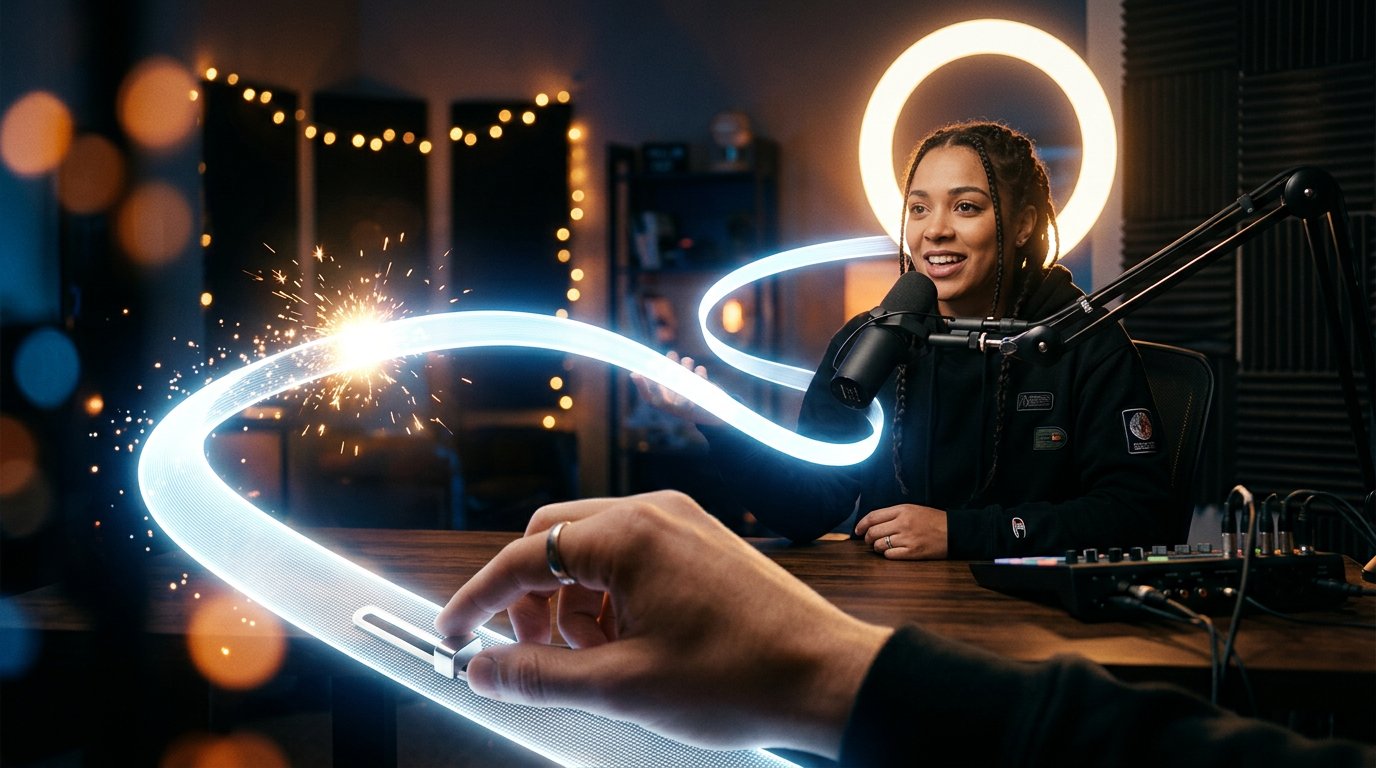
При активном DVR зритель использует обычную временную шкалу плеера. Чтобы вернуться назад, нужно нажать на шкалу левее текущей точки или перетащить ползунок в нужное место. Для временной остановки используется кнопка паузы. Эти действия меняют только просмотр конкретного зрителя и не влияют на эфир автора.
На шкале обычно можно отличить текущую точку просмотра от последнего доступного момента трансляции. Если зритель остановил видео или перемотал его назад, ведущий уже может обсуждать следующую тему. Это нормальная работа DVR: зритель смотрит тот же эфир, но с отставанием.
Когда нужно вернуться к прямому эфиру, ползунок перемещают к правому краю шкалы. В некоторых версиях плеера для этого есть кнопка «В эфир» или похожая команда. Если зритель перемотал видео слишком далеко, плеер не позволит выйти за начало доступного буфера.
DVR не дает открыть любой момент из всей трансляции после ее начала. Старые фрагменты доступны только в пределах действующего окна буфера. Для просмотра всего прошедшего материала нужна сохраненная запись эфира, если YouTube создал ее и она доступна зрителям.
Что меняется на телефонах и Smart TV
В мобильном приложении YouTube DVR обычно управляется через временную шкалу в нижней части плеера. В обычном режиме элементы управления могут быть скрыты: зрителю нужно коснуться видео, чтобы показать паузу, шкалу и другие кнопки. В полноэкранном режиме расположение элементов может отличаться от браузера на компьютере.
На телефоне доступная область перемотки может быть менее заметной из-за небольшого размера шкалы. При касании пользователь иногда перемещает ползунок на несколько секунд, а не на нужный фрагмент. Это особенность управления на сенсорном экране, а не отдельный лимит DVR.
В приложениях YouTube для Smart TV, приставок и телевизоров набор элементов управления зависит от модели устройства и версии приложения. Временная шкала может открываться кнопками пульта, а отдельная команда возврата в эфир может выглядеть иначе. Некоторые приложения показывают меньше управляющих элементов, чем браузерная версия.
Если на Smart TV нет удобной перемотки, это не всегда означает, что DVR выключена у самого эфира. Проверьте тот же просмотр на компьютере или телефоне. При трансляции через Chromecast или другое устройство часть управления может оставаться на смартфоне, с которого запущена передача.
Ограничение DVR: буфер примерно до 12 часов
Окно DVR не является бесконечным архивом. Для YouTube Live обычно указывается ограничение около 12 часов. Это максимальный ориентир для длинного текущего эфира, а не обещание, что любой зритель в любой момент получит полный двенадцатичасовой буфер.
Если трансляция превышает этот предел, YouTube не гарантирует сохранение работы DVR. Перемотка может стать недоступной или работать не полностью. Для таких эфиров также есть риск, что запись сохранится не целиком либо вообще не будет создана. Точное поведение зависит от состояния трансляции и обработки видео на стороне YouTube.
При марафоне не стоит рассчитывать на DVR как на единственный способ посмотреть пропущенные моменты. Если формат позволяет, разделяйте очень длинный эфир на несколько самостоятельных трансляций. Перед публикацией такого формата проверьте не только перемотку, но и появление записи после завершения.
На доступность DVR также может влиять режим задержки. В режиме сверхнизкой задержки перемотка может быть недоступна, поскольку плеер рассчитан на максимально близкое к реальному времени воспроизведение. Если при включенном параметре DVR шкала не дает уйти назад, проверьте выбранный режим задержки в настройках эфира.
Как DVR связана с рекламой и монетизацией
Включение DVR само по себе не подключает монетизацию и не отключает рекламу. Доход от трансляции зависит от права канала на монетизацию, настроек рекламы, типа показа и других условий YouTube. Перемотка — это функция управления просмотром, а не рекламный параметр.
Во время прямого эфира зритель может увидеть рекламу при входе, в рекламной паузе или в другой точке, которую YouTube выберет для конкретного просмотра. Наличие DVR не означает, что каждый зритель получит одинаковый набор рекламных показов. На это могут влиять регион, устройство, аккаунт, доступность рекламного инвентаря и настройки канала.
Если зритель отмотал эфир назад, плеер может воспроизводить уже показанный фрагмент без повторения той же рекламы. В другом случае YouTube может вставить рекламный показ по собственным правилам. Сам факт паузы или перемотки не дает автору отдельной настройки для принудительного показа рекламы.
После завершения эфира запись становится обычным видео на канале. Реклама в повторе определяется настройками монетизации и доступностью показов для записи, а не тем, была ли включена DVR во время прямого эфира. Поэтому включенная перемотка не гарантирует рекламу в архиве и не запрещает ее показ.
Что проверить, если перемотка не работает
Сначала проверьте настройки именно текущей трансляции. Если DVR включена у запланированного эфира, а запущен другой поток, плеер не получит этот параметр. Также убедитесь, что вы открыли страницу прямого эфира, а не запись, короткий фрагмент или другую публикацию канала.
Затем оцените, достаточно ли долго идет трансляция. В первые минуты доступный буфер может быть минимальным. Если плеер показывает только текущую точку, подождите, пока накопится фрагмент, и снова проверьте шкалу.
Если функция не работает у всех зрителей, проверьте три условия:
- переключатель DVR включен и сохранен в настройках текущего эфира;
- трансляция не приблизилась к ограничению примерно в 12 часов и не превысила его;
- для эфира не выбран режим, при котором DVR ограничена или недоступна, включая сверхнизкую задержку.
После этого сравните просмотр на компьютере, в мобильном приложении и на другом поддерживаемом устройстве. Если перемотка есть в браузере, но отсутствует на Smart TV или в отдельном приложении, причина может быть в конкретном плеере. Если функция не появляется нигде, сохраните ссылку на эфир и параметры трансляции для обращения в поддержку YouTube.
Не путайте отсутствие большого буфера с полной неисправностью DVR. Если ползунок перемещается хотя бы на небольшой участок влево, функция уже работает, но доступный фрагмент пока ограничен продолжительностью эфира или временем формирования видео.
Выводы: как включить перемотку по шагам
- Откройте YouTube Studio и выберите нужную прямую трансляцию.
- Перейдите в настройки эфира и найдите «Разрешить DVR», «Включить DVR» или Enable DVR.
- Активируйте параметр и сохраните изменения.
- До важного эфира проверьте функцию на отдельной трансляции с доступом по ссылке.
- Откройте просмотр с другого устройства и убедитесь, что шкала перемещается назад.
- Для длинных эфиров учитывайте ограничение буфера примерно в 12 часов и выбранный режим задержки.
- Проверяйте работу DVR отдельно на компьютере, телефоне и Smart TV: интерфейс и доступные кнопки могут отличаться.
Новости и статьи
Что изменилось в дизайне и функционале Мы обновили сайт, чтобы работать с ним было быстрее и удобнее. Основные изменения касаются интерфейса, личного..
Доброго времени суток, собрал все новости за это время:1. Главная новость - сильно снижены цены на твич зрителей, пока твич откатил почти все защиты, ..
1. Используйте промокод "December2025" на 15% скидки на всех наших зрителей2. Мы снизили до 1 января базовые цены на наш конфигуратор и самую недорогу..
Твич работает стабильно, поэтому мы готовы сотрудничать со сквадами, реселлерами, сервисами, владельцами ботов и многими другими.Индивидуальные услови..
Мы полностью обновили зрителей для твича и они работают стабильно. Мы используем только качественные IP адреса для зрителей.Ньюанс заключается в заказ..
Всем доброго времени суток. Сегодня мы анонсируем новую функцию - "Конфигуратор Twitch зрителей".Теперь Вы сможете сами себе собрать любой тариф для т..
Приветствую, составил гайд для стримеров, который на данный момент будет очень актуален. Сейчас ютуб и твич отключили монетизацию с просмотров из РФ, ..
Мы наконец-то разработали API Теперь нашим сайтам партнерам будет удобнее с нами работать.Если есть вопросы по АПИ - пишите в TelegramЧто такое Resell..
В связи с огромной популярностью услуг партнёрства и реферальной программы, мы сделали таблицу сотрудничества. Суть очень простая: больше живой аудито..
Наши услуги для стримеров
 YouTubeСтабильные зрители · Живые зрители · Лайки · Просмотры · Подписчики
 TwitchПанель управления · Зрители uVHQ · Дешёвые MQ · Просмотры · Фолловеры · Битсы · Чат-боты
 KickЗрители · Панель управления · Подписчики · Просмотры · Чат-боты
 VK Video LiveЗрители · Просмотры · Подписчики · Лайки · Чат-боты
 TrovoзакрытЗрители · Подписчики · Просмотры
 DliveзакрытЗрители · Просмотры · Фолловеры
 BigoЗрители · Просмотры
Наши услуги для контентмейкеров
- VK.comПодписчики · Лайки · Просмотры · Комментарии · Голоса · Жалобы
 TelegramПросмотры · Подписчики · Реакции · Бусты · Звёзды · Комментарии
 InstagramПодписчики · Просмотры · Лайки · Комментарии · Репосты · Зрители
 TikTokПодписчики · Лайки · Просмотры · Комментарии · Репосты · Зрители
 DiscordПодписчики · Реакции · Бусты · Жалобы
 FacebookПодписчики · Просмотры · Лайки · Реакции · Комментарии · Часы
 TwitterПодписчики · Просмотры · Лайки · Комментарии · Репосты
 ОдноклассникиКлассы · Подписчики · Просмотры