
Подписи администраторов в Telegram-канале: настройка и проверка
Что показывают подписи администраторов
Подпись добавляет к публикации в канале имя администратора, который её разместил. Пост остаётся в ленте канала, но читатели видят, от какой учётной записи он отправлен. Если вы ведёте канал с несколькими авторами, это помогает отличать публикации ведущих, редакторов и приглашённых специалистов.
Недостаток настройки — имя администратора становится видно аудитории. Для команды, которая предпочитает выступать только от лица канала, это может быть нежелательно.
Как включить подписи на Android
Открыть канал и нажать на его название вверху экрана. В профиле канала нажать значок карандаша, чтобы перейти к редактированию. Включить переключатель «Подписывать сообщения», затем нажать галочку для сохранения.
После этого опубликовать тестовый пост непосредственно из канала. Настройка действует на уровне канала: включать её отдельно в редакторе каждой публикации не нужно.
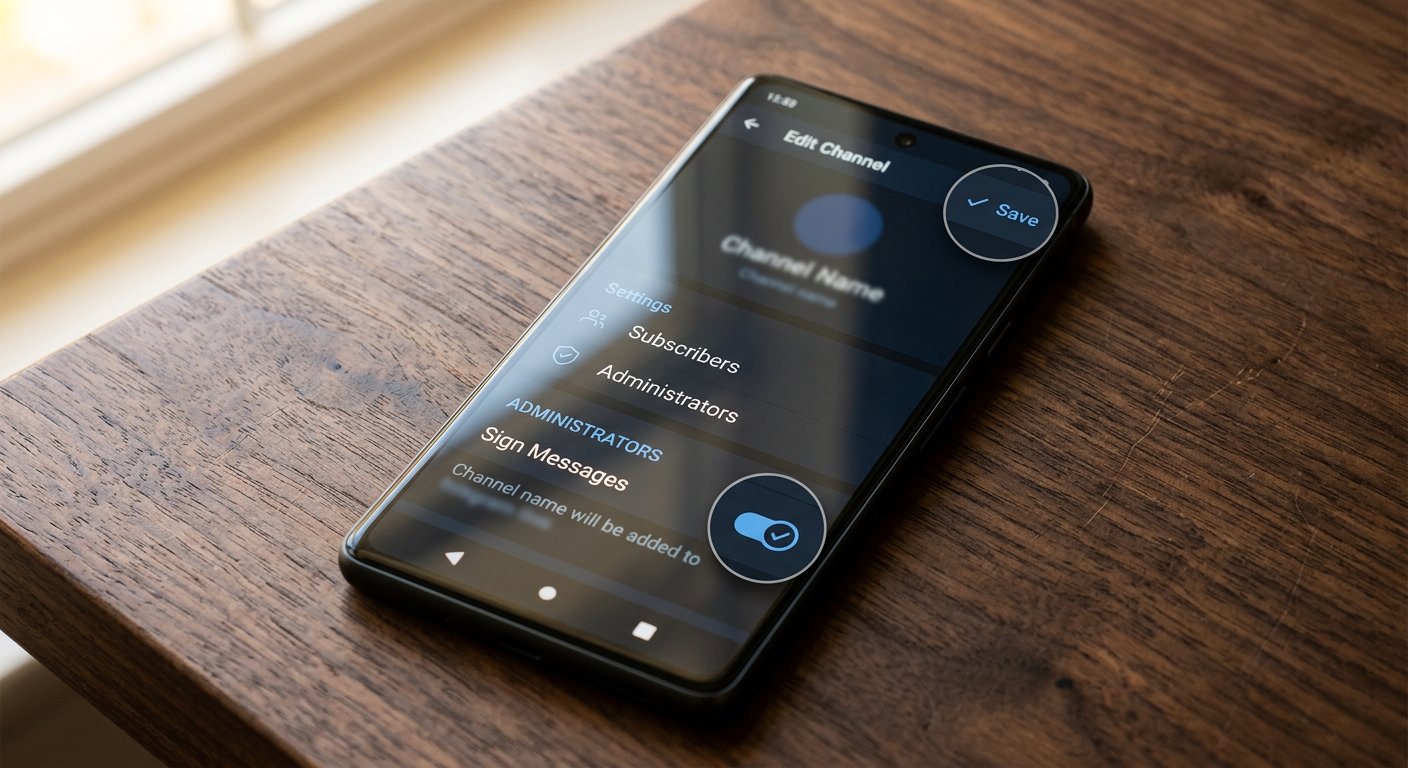
Как включить подписи на iPhone
Открыть канал, нажать на его название или аватар и в профиле выбрать «Изм.». На экране редактирования включить «Подписывать сообщения» и нажать «Готово». Затем проверить отображение на новом посте.
Названия кнопок могут отличаться в зависимости от языка приложения. В английском интерфейсе нужный пункт называется «Sign Messages».
Как включить подписи на компьютере
В Telegram Desktop открыть канал, нажать на его название и перейти к управлению через меню с тремя точками или кнопку редактирования. В разделе управления каналом включить «Подписывать сообщения» и сохранить изменения.
Если открыт не Telegram Desktop, а веб-версия или отдельное приложение для macOS, внешний вид меню может отличаться. Искать настройку следует в редактировании самого канала, а не в общих настройках аккаунта.
Какие права нужны для настройки
Изменить параметр может владелец канала или администратор с правом менять информацию о канале. Возможности публиковать сообщения для этого недостаточно: у редактора может быть доступ к постам, но не к настройкам.
Если кнопка редактирования недоступна, владелец может проверить права участника в разделе администраторов. Выдавать полный набор прав ради включения подписей не обязательно.
Как проверить результат
После сохранения настройки опубликовать короткий пост вручную и открыть его с аккаунта обычного подписчика. Под сообщением должно отображаться имя публикующего администратора. Если настроен переход к профилю, стоит также нажать на подпись и проверить, какой аккаунт открывается.
В команде проверку лучше повторить для каждого публикующего администратора. Один тестовый пост не показывает, какие имена увидит аудитория у остальных.
Какое имя попадает в подпись
Telegram берёт имя администратора из его профиля. Отдельного поля для произвольной подписи к каждому посту в настройке канала нет. Поэтому перед публикацией стоит проверить имя и фамилию в профиле и сделать тестовый пост.
Имя можно изменить в настройках профиля через редактирование данных аккаунта. Недостаток этого способа — новое имя используется не только для канала, но и в других местах Telegram, включая личные чаты.
Как выбрать имена для команды
Подписи должны различать людей: если несколько редакторов используют имя «Админ», читатель не поймёт, кто разместил пост. Удобнее договориться об именах или псевдонимах, по которым участников можно отличить, и проверить их на тестовых публикациях.
Псевдоним помогает не раскрывать настоящее имя, но может быть непонятен новой аудитории. Если важно представить ведущего или специалиста, его роль можно указать в тексте поста.
Чем подпись отличается от профиля автора
В настройках канала может быть доступен отдельный параметр «Показывать профили авторов». Он позволяет читателям переходить к профилю администратора через подпись. Показ имени и возможность открыть профиль — разные настройки; для показа профилей сначала нужны подписи сообщений.
Открытый профиль даёт аудитории больше способов узнать автора, но может привести к личным обращениям. Перед включением этого параметра стоит согласовать его со всей командой.
Что проверить в приватности профиля
Доступ к номеру телефона, фотографии и другим данным зависит от настроек приватности аккаунта. Перед открытием профилей авторов каждый администратор может проверить их в разделе «Конфиденциальность» своего Telegram.
Даже при ограниченном показе номера посетитель профиля может увидеть другие доступные данные или написать автору. Если личный контакт нежелателен, достаточно оставить подписи без перехода к профилям и проверить результат с другого аккаунта.
Кого показывает подпись: автора или редактора
Штатная подпись связана с публикующей учётной записью. Это не обязательно автор текста: редактор может разместить анонс, написанный стримером, или материал приглашённого специалиста.
Чтобы обозначить именно создателя материала, имя можно поставить в начале или конце текста. Недостаток ручной подписи — её легко забыть или указать непоследовательно. Помогает единое правило для редакции: в каких постах и где называть автора.
Как работать с несколькими администраторами
Каждому публикующему участнику лучше работать со своего аккаунта. Тогда штатная подпись помогает понять, кто разместил сообщение, и команде проще разбирать ошибки.
Общий аккаунт для редакторов даёт единообразную подпись, но не позволяет по ней определить, кто фактически опубликовал материал. Для внутреннего учёта в таком случае нужен отдельный журнал или порядок согласования.
Что происходит со старыми постами
Не стоит рассчитывать, что включение подписей автоматически добавит имена ко всем материалам в архиве. Если единое оформление ленты важно, после изменения настройки нужно проверить несколько старых публикаций отдельно.
Редактирование текста не стоит считать надёжным способом восстановить авторство. Для значимого архивного материала имя автора можно указать в самом посте, если его редактирование доступно.
Подписи при публикации через бота
Бот или сервис отложенного постинга отправляет сообщение не так, как редактор вручную. Поэтому не стоит предполагать, что штатная подпись покажет человека, который подготовил материал. Проверить результат можно пробным постом, отправленным тем же способом, что и основные публикации.
Если нужное имя не появилось, его можно добавить в текст или шаблон. Минус этого варианта — за правильность имени отвечают редактор и настройки инструмента.
Как проверить отложенный пост
У запланированной публикации важно проверить результат после выхода в ленту, а не только экран создания. Это особенно полезно для постов, подготовленных до изменения настроек, и сообщений, отправляемых внешним инструментом.
Для проверки достаточно создать отдельное тестовое сообщение с ближайшим временем публикации. Такой тест не требует переносить важный анонс, но показывает результат только для выбранного способа отправки.
Подпись при пересылке чужого поста
У пересланного сообщения могут отображаться сведения об исходном источнике — в зависимости от настроек и способа пересылки. Источник материала и администратор, разместивший пересылку в своём канале, не обязательно одно и то же лицо.
Если создателя материала нужно назвать явно, имя можно добавить в пояснение к посту. Недостаток — данные придётся указывать вручную, а возможности оформления зависят от формата публикации.
Подписи и комментарии к постам
Комментарии работают через привязанную группу обсуждения. Подпись администратора под постом в канале не задаёт имя участника в комментариях и не меняет права в группе.
В группе администратор может действовать анонимно, если для него включена соответствующая возможность. Его сообщения при этом могут отображаться от имени группы. Чтобы проверить, кто виден при ответах подписчикам, нужно отдельно проверить режим работы модераторов в обсуждении.
Почему подпись не появилась
Сначала стоит убедиться, что переключатель включён, изменения сохранены, а тестовый пост опубликован после настройки. Затем проверить способ отправки: результат ручной публикации может отличаться от сообщения через бота или внешний инструмент.
Если пункт настройки не виден, нужно проверить права аккаунта и версию Telegram. После обновления приложения можно повторно открыть настройки канала. Для срочной публикации имя автора допустимо добавить в текст, хотя это менее удобно при большом потоке постов.
Почему указан не тот человек
Следует проверить, с какой учётной записи отправлен пост. Если материал подготовил один человек, а опубликовал другой, подпись может указывать на публикующего администратора. То же важно проверить при работе через общий аккаунт или автоматизацию.
Если аудитории нужно видеть именно автора текста, его имя стоит указывать в содержимом публикации. Штатная подпись не заменяет редакционный учёт авторства.
Как отключить подписи
Открыть профиль канала, перейти к редактированию, выключить «Подписывать сообщения» и сохранить изменения. Если отдельно был включён показ профилей авторов, стоит проверить и его. Затем опубликовать тестовый пост и посмотреть на него с аккаунта подписчика.
Старые сообщения нужно проверить отдельно: отключение настройки не следует считать гарантией удаления имён из архива. При замене конкретного поста могут быть потеряны связанные с ним просмотры и комментарии, поэтому сначала стоит проверить возможность редактирования.
Новости и статьи
Что изменилось в дизайне и функционале Мы обновили сайт, чтобы работать с ним было быстрее и удобнее. Основные изменения касаются интерфейса, личного..
Доброго времени суток, собрал все новости за это время:1. Главная новость - сильно снижены цены на твич зрителей, пока твич откатил почти все защиты, ..
1. Используйте промокод "December2025" на 15% скидки на всех наших зрителей2. Мы снизили до 1 января базовые цены на наш конфигуратор и самую недорогу..
Твич работает стабильно, поэтому мы готовы сотрудничать со сквадами, реселлерами, сервисами, владельцами ботов и многими другими.Индивидуальные услови..
Мы полностью обновили зрителей для твича и они работают стабильно. Мы используем только качественные IP адреса для зрителей.Ньюанс заключается в заказ..
Всем доброго времени суток. Сегодня мы анонсируем новую функцию - "Конфигуратор Twitch зрителей".Теперь Вы сможете сами себе собрать любой тариф для т..
Приветствую, составил гайд для стримеров, который на данный момент будет очень актуален. Сейчас ютуб и твич отключили монетизацию с просмотров из РФ, ..
Мы наконец-то разработали API Теперь нашим сайтам партнерам будет удобнее с нами работать.Если есть вопросы по АПИ - пишите в TelegramЧто такое Resell..
В связи с огромной популярностью услуг партнёрства и реферальной программы, мы сделали таблицу сотрудничества. Суть очень простая: больше живой аудито..
Наши услуги для стримеров
 YouTubeСтабильные зрители · Живые зрители · Лайки · Просмотры · Подписчики
 TwitchПанель управления · Зрители uVHQ · Дешёвые MQ · Просмотры · Фолловеры · Битсы · Чат-боты
 KickЗрители · Панель управления · Подписчики · Просмотры · Чат-боты
 VK Video LiveЗрители · Просмотры · Подписчики · Лайки · Чат-боты
 TrovoзакрытЗрители · Подписчики · Просмотры
 DliveзакрытЗрители · Просмотры · Фолловеры
 BigoЗрители · Просмотры
Наши услуги для контентмейкеров
- VK.comПодписчики · Лайки · Просмотры · Комментарии · Голоса · Жалобы
 TelegramПросмотры · Подписчики · Реакции · Бусты · Звёзды · Комментарии
 InstagramПодписчики · Просмотры · Лайки · Комментарии · Репосты · Зрители
 TikTokПодписчики · Лайки · Просмотры · Комментарии · Репосты · Зрители
 DiscordПодписчики · Реакции · Бусты · Жалобы
 FacebookПодписчики · Просмотры · Лайки · Реакции · Комментарии · Часы
 TwitterПодписчики · Просмотры · Лайки · Комментарии · Репосты
 ОдноклассникиКлассы · Подписчики · Просмотры