
Выбор PCIe-карты захвата для двух ПК
Сначала определите сигнал игрового ПК
Карта захвата должна принимать тот режим, в котором работает игровой ПК: разрешение, частоту обновления, HDR, VRR и цветовой формат. Если монитор работает на высокой герцовке, недостаточно увидеть в карточке товара надпись о поддержке 4K. Нужно отдельно проверить, какой сигнал карта принимает на вход, что пропускает на монитор и в каком режиме отдаёт изображение в OBS.
Не путайте входной сигнал, захват и сквозной вывод. Карта может принять высокий режим от видеокарты, вывести его на монитор через passthrough и одновременно передать на второй ПК 1080p60. Но у другой модели высокий режим будет доступен только на выходе, а захват окажется ограничен. Все три режима сверяют отдельно по спецификации конкретной ревизии карты.
Выберите режим для трансляции и записи
Для стрима в 1080p60 не всегда нужен захват в 4K. Важнее стабильная работа источника в OBS, корректная передача звука и отсутствие проблем при запуске игры, смене разрешения или выходе монитора из сна. Карта захвата не исправит перегруженный процессор, неподходящие настройки кодировщика или медленный накопитель на втором ПК.
Запись исходника в высоком разрешении полезна для монтажа, клипов и архива, но заметно повышает требования к диску и обработке видео. Недостаток карты с запасом по разрешению — переплата за режимы, которые не используются. При этом слишком простая модель может ограничить будущий апгрейд монитора, консоли или HDR-сценария.
Задержка захвата и passthrough
У карты есть два разных типа задержки. Первая — задержка захваченного сигнала: время от появления кадра на игровом ПК до его появления в OBS на втором компьютере. Она влияет на синхронизацию камеры, микрофона, алертов и других источников. Играть по предпросмотру OBS не стоит: даже небольшая задержка изображения ощущается в соревновательных играх.
Вторая — задержка passthrough, то есть пути от HDMI-входа карты до монитора. Для игрового дисплея она критичнее: если сквозной выход добавляет заметную обработку, управление будет ощущаться запоздалыми. У качественных карт passthrough обычно рассчитан на игру, но это не освобождает от проверки в нужном режиме. Недостаток схемы через карту — монитор зависит от её совместимости и поведения при переключении сигнала.
Как проверить задержку до покупки и после установки
Производители не всегда указывают задержку захвата и сквозного вывода в понятном виде. Полезнее искать независимые тесты именно нужной модели и её текущей ревизии, проведённые в совпадающем разрешении, герцовке и режиме HDR. Отзывы без описания стенда менее полезны: задержка может отличаться при другом источнике, драйвере или настройках монитора.
После установки задержку захвата проверяют записью с визуальным и звуковым событием: например, вспышкой на экране и щелчком, попавшим одновременно в разные источники OBS. Затем сравнивают дорожки покадрово. Passthrough удобнее оценивать сравнением с прямым подключением монитора к видеокарте. Недостаток такого теста — без специального измерительного оборудования он показывает проблему, но не всегда позволяет точно отделить задержку карты от задержки дисплея.
Карты для стрима в 1080p60
Для обычной двухПК-схемы с трансляцией в Full HD подходят карты класса Elgato HD60 Pro и AVerMedia Live Gamer HD 2 GC570. Их рассматривают прежде всего для захвата 1080p60, а не как универсальное решение для современных 4K-дисплеев. Перед покупкой стоит открыть руководство выбранной карты и сверить доступные режимы входа, захвата, passthrough и поддержку вашей версии ОС.
Для соревновательной игры важен не только сам захват 1080p60. Если основной монитор работает с высокой частотой обновления, нужно выяснить, пропускает ли карта нужную герцовку без отключения HDR или VRR. Если такой режим не заявлен, монитор лучше подключить отдельным выходом видеокарты. Недостаток карт этого класса — ограничения по 4K, HDR и современным режимам passthrough.
Карты для 4K, HDR и высокой герцовки
Для 4K60, HDR или консоли обычно рассматривают устройства уровня Elgato 4K60 Pro MK.2 и AVerMedia Live Gamer 4K GC573. Эти модели относятся к более требовательному классу, но название и заявленный максимум не заменяют чтение таблицы видеорежимов. В ней должны быть отдельно указаны приём сигнала, сквозной вывод и формат, доступный приложению захвата.
Поддержка 4K на HDMI-входе не означает, что OBS получит HDR-изображение в нужном виде или что монитор сохранит VRR и привычную герцовку. Также нужно учитывать возможности второго ПК: запись высокого разрешения создаёт нагрузку на кодирование и накопитель. Недостаток старших карт — высокая цена и более жёсткие требования к свободному слоту, охлаждению и остальной конфигурации.
Бюджетные PCIe-карты и платы с USB-мостом
Недорогие PCIe-карты часто продаются под разными брендами с одинаковыми фотографиями и расплывчатыми заявлениями о 4K. Под такой отметкой может подразумеваться только приём сигнала или passthrough, тогда как реальный захват ограничен более низким разрешением либо частотой кадров. Характеристики у разных ревизий одной и той же платы тоже могут отличаться.
Часть PCIe-устройств построена вокруг USB-решения, включая платы на MS2130 и похожих контроллерах. Сам разъём PCIe в этом случае не делает устройство полноценной высокоскоростной картой захвата. Такой вариант можно рассматривать для недорогого 1080p60, если есть понятные тесты именно этой ревизии. Недостаток — непредсказуемые драйверы, задержка, поддержка HDR и поведение при смене видеорежимов.
Проверьте разъём PCIe и нужное число линий
Сначала смотрят на интерфейс, указанный производителем карты: PCIe x1, x4 или другой вариант. Карта с физическим разъёмом x1 обычно устанавливается в слот x1, x4, x8 или x16. Карта с разъёмом x4 физически не войдёт в закрытый слот x1. Если слот длинный, но электрически подключён меньшим числом линий, он подходит только когда этого числа линий достаточно по требованиям самой карты.
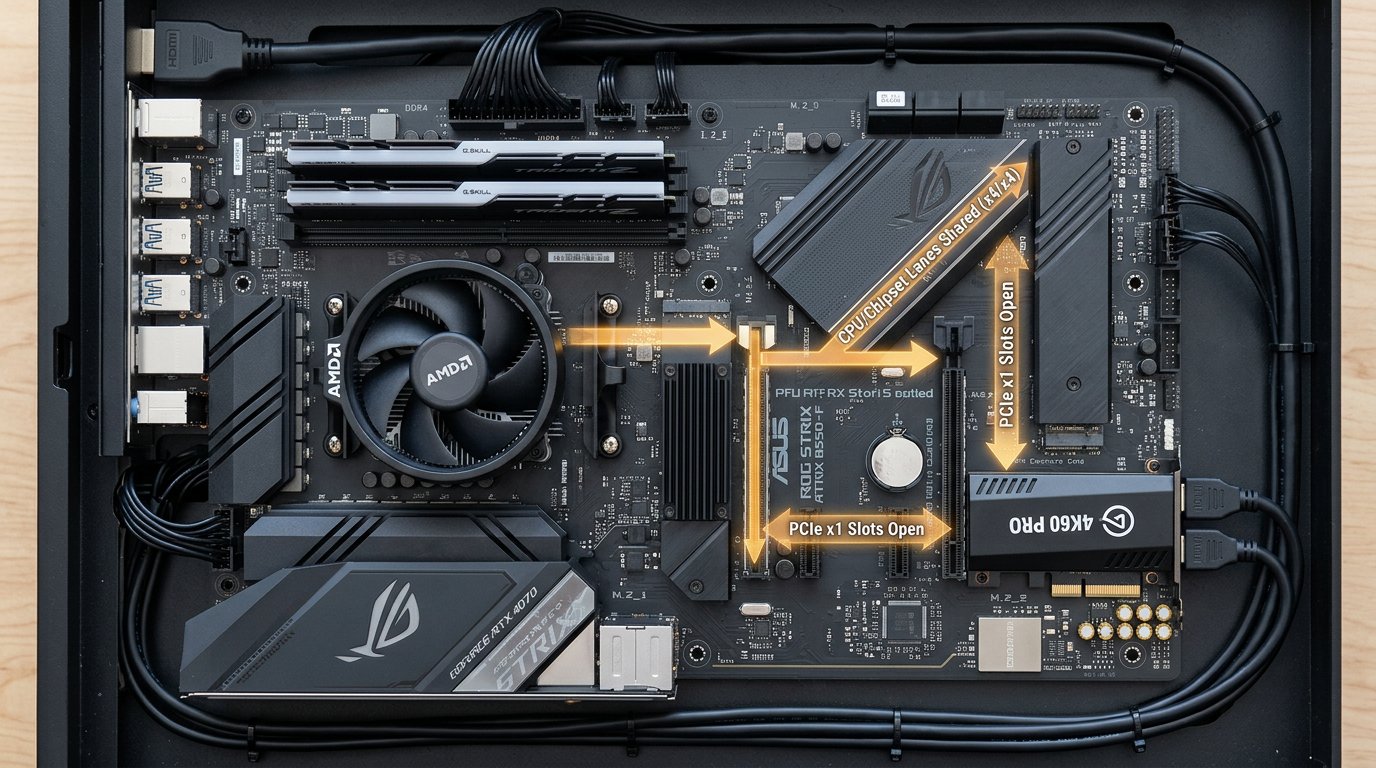
Нельзя считать, что любой свободный длинный слот работает как полноценный x16. На многих платах основной верхний слот связан с процессором, а нижние слоты идут через чипсет и могут иметь меньше линий. Для большинства карт, которым по спецификации нужен PCIe x1, дополнительное число линий не улучшит качество картинки или задержку. Недостаток установки в нижний слот — он может делить ресурсы с другими устройствами и располагаться вплотную к видеокарте.
Учитывайте деление линий с M.2 и другими портами
Материнская плата может отключать часть SATA-портов, ограничивать второй PCIe-слот или менять его режим после установки NVMe-накопителя в определённый M.2-разъём. Иногда две длинные PCIe-позиции делят линии между собой, и при установке второй карты обе переходят в другой режим. Это не обязательно проблема, если заявленная пропускная способность карты захвата сохраняется.
Проверять это нужно в руководстве к материнской плате: найдите схему PCIe-слотов, таблицу совместного использования линий и примечания к M.2. Отдельно посмотрите, какие разъёмы подключены к процессору, а какие к чипсету. Если в мануале указано отключение слота или порта при занятом M.2, планируйте установку заранее. Недостаток плат с ограниченным числом линий — апгрейд накопителей и плат расширения может потребовать перестановки всей схемы.
Проверьте корпус, охлаждение и соседство с видеокартой
Сверьте высоту карты, число занимаемых слотов и расположение HDMI-разъёмов. Даже совместимый PCIe-слот может оказаться перекрыт толстой видеокартой, радиатором или кабелями. В компактном корпусе карта захвата иногда встаёт вплотную к горячей видеокарте, а это ухудшает её охлаждение во время долгой трансляции и записи.
Оставляйте место для нормальной укладки HDMI-кабеля и не перегибайте его у задней панели. Если карта установлена в нижней части корпуса, убедитесь, что она не упирается в кожух блока питания или вентиляторы. Недостаток тесной сборки — формально рабочая конфигурация может давать лишний нагрев, сложности с обслуживанием и нестабильность при длительной нагрузке.
Подключите монитор без лишней задержки
Простая схема выглядит так: видеокарта игрового ПК подключается к HDMI-входу карты захвата, а монитор — к её HDMI-выходу. Она удобна, когда passthrough поддерживает фактический режим монитора: разрешение, герцовку, HDR, VRR и нужный цветовой формат. Второй ПК получает изображение через PCIe-карту и использует его в OBS.
Если passthrough ограничивает монитор, подключите дисплей отдельным выходом видеокарты игрового ПК, а другой выход направьте в карту захвата. Возможен и HDMI-сплиттер, но он должен корректно работать с нужным видеорежимом и EDID. Недостаток сплиттера — проблемы с HDR, VRR, выходом из сна и согласованием сигнала между монитором и картой захвата.
Проверьте HDR, VRR, цвет и защищённый контент
HDR проверяют отдельно для входа, passthrough и захвата в OBS. Карта может пропускать HDR на монитор, но отдавать на второй ПК SDR-сигнал, либо требовать отдельного режима в фирменном приложении. При несовпадении цветового пространства или диапазона картинка может выглядеть блеклой, слишком контрастной или получить неверные оттенки.
VRR также может не проходить через карту, даже если она принимает высокую герцовку. Для игрока это означает либо отдельное подключение монитора, либо отказ от переменной частоты обновления. Защищённый HDMI-контент карта может не показать вовсе — это ограничение защиты сигнала, а не признак неисправности. Недостаток сложных режимов — их совместимость зависит сразу от видеокарты, дисплея, кабеля и карты захвата.
Настройте звук и синхронизацию в OBS
По HDMI с игрового ПК обычно передаются игра, системные звуки и голосовой чат, выбранные на этом устройстве вывода. В OBS карта может появиться как источник видео и отдельное аудиоустройство. Проверьте тестовой записью, что звук действительно приходит вместе с изображением, не дублируется и не уходит в эфир с неправильной громкостью.
Микрофон, подключённый ко второму ПК, часто приходит раньше, чем видео с карты захвата. Его задержку в OBS подстраивают по результату записи. Синхронизацию оценивают по записанному файлу, а не по окну предпросмотра. Недостаток раздельной маршрутизации звука — больше источников, задержек и точек, где может появиться эхо или двойной захват.
Чек-лист выбора под разные сценарии
- Стрим в 1080p60: выбирайте карту с подтверждённой работой в OBS, нужным HDMI-входом и стабильными драйверами. Проверьте, не ограничит ли passthrough герцовку основного монитора.
- Соревновательные игры: приоритет — режим passthrough без заметной задержки или отдельное подключение монитора к видеокарте. Не ориентируйтесь на предпросмотр OBS.
- Запись 4K HDR: сверяйте отдельно приём 4K HDR, захват в нужном формате, возможности второго ПК и скорость накопителя.
- Монитор с VRR и высокой герцовкой: ищите поддержку этих параметров именно на сквозном выходе. Если её нет, используйте второй видеовыход игрового ПК.
- Установка в ПК: сопоставьте интерфейс карты со свободным слотом, проверьте таблицу деления PCIe-линий с M.2 и убедитесь, что карта не перекроет охлаждение видеокарты.
Новости и статьи
Что изменилось в дизайне и функционале Мы обновили сайт, чтобы работать с ним было быстрее и удобнее. Основные изменения касаются интерфейса, личного..
Доброго времени суток, собрал все новости за это время:1. Главная новость - сильно снижены цены на твич зрителей, пока твич откатил почти все защиты, ..
1. Используйте промокод "December2025" на 15% скидки на всех наших зрителей2. Мы снизили до 1 января базовые цены на наш конфигуратор и самую недорогу..
Твич работает стабильно, поэтому мы готовы сотрудничать со сквадами, реселлерами, сервисами, владельцами ботов и многими другими.Индивидуальные услови..
Мы полностью обновили зрителей для твича и они работают стабильно. Мы используем только качественные IP адреса для зрителей.Ньюанс заключается в заказ..
Всем доброго времени суток. Сегодня мы анонсируем новую функцию - "Конфигуратор Twitch зрителей".Теперь Вы сможете сами себе собрать любой тариф для т..
Приветствую, составил гайд для стримеров, который на данный момент будет очень актуален. Сейчас ютуб и твич отключили монетизацию с просмотров из РФ, ..
Мы наконец-то разработали API Теперь нашим сайтам партнерам будет удобнее с нами работать.Если есть вопросы по АПИ - пишите в TelegramЧто такое Resell..
В связи с огромной популярностью услуг партнёрства и реферальной программы, мы сделали таблицу сотрудничества. Суть очень простая: больше живой аудито..
Наши услуги для стримеров
 YouTubeСтабильные зрители · Живые зрители · Лайки · Просмотры · Подписчики
 TwitchПанель управления · Зрители uVHQ · Дешёвые MQ · Просмотры · Фолловеры · Битсы · Чат-боты
 KickЗрители · Панель управления · Подписчики · Просмотры · Чат-боты
 VK Video LiveЗрители · Просмотры · Подписчики · Лайки · Чат-боты
 TrovoзакрытЗрители · Подписчики · Просмотры
 DliveзакрытЗрители · Просмотры · Фолловеры
 BigoЗрители · Просмотры
Наши услуги для контентмейкеров
- VK.comПодписчики · Лайки · Просмотры · Комментарии · Голоса · Жалобы
 TelegramПросмотры · Подписчики · Реакции · Бусты · Звёзды · Комментарии
 InstagramПодписчики · Просмотры · Лайки · Комментарии · Репосты · Зрители
 TikTokПодписчики · Лайки · Просмотры · Комментарии · Репосты · Зрители
 DiscordПодписчики · Реакции · Бусты · Жалобы
 FacebookПодписчики · Просмотры · Лайки · Реакции · Комментарии · Часы
 TwitterПодписчики · Просмотры · Лайки · Комментарии · Репосты
 ОдноклассникиКлассы · Подписчики · Просмотры