
Чат Twitch и YouTube на iPad рядом с трансляцией
Какой сценарий выбрать для чата на iPad
Чат можно держать рядом с эфиром в Split View, под плавающим видео или на внешнем дисплее. Выбор зависит от роли iPad во время стрима. Если планшет нужен только для чтения сообщений, достаточно приложения платформы или страницы канала. Для ответов от имени канала, удаления сообщений и других действий модератора удобнее заранее открыть авторскую панель в браузере.
Не обязательно запускать эфир на iPad вместе с чатом. Когда игра, OBS или консоль работают на основном устройстве, планшет лучше оставить под сообщения и управление. Чат будет крупнее, а iPad меньше нагреется и медленнее разрядится.
Split View для видео, чата и инструментов автора
Split View подходит, когда нужно одновременно видеть картинку и реакцию зрителей. В одной части экрана оставляют Twitch, YouTube или страницу эфира в Safari, во второй — браузер с чатом, студией автора или панелью модерации. Доступность режима зависит от модели iPad, версии iPadOS и поддержки многозадачности конкретным приложением.
- Откройте трансляцию в приложении или Safari.
- Нажмите кнопку многозадачности в верхней части окна.
- Выберите размещение второго приложения рядом с текущим.
- Откройте Safari или нужное приложение во второй части экрана.
- Перейдите в чат, авторскую студию или панель модерации.
- Передвиньте разделитель, чтобы дать больше места видео или сообщениям.
Если для эфира и чата нужен именно браузер, откройте два окна Safari: в одном оставьте плеер, во втором — Twitch, YouTube Studio или отдельную страницу сообщений. Затем разместите эти окна в Split View. Это не отдельный режим многозадачности, а вариант той же схемы, полезный, когда приложение платформы не даёт нужных инструментов автора.
Новое окно Safari создают через меню управления окнами браузера или перетаскиванием ссылки в новую область многозадачности, если этот способ доступен в версии iPadOS. Не нужно создавать отдельное окно ради каждой вкладки: для большинства стримов достаточно пары «видео и чат» либо одного окна студии без видеоплеера.
Недостаток Split View прямой: обе части экрана становятся уже. На небольшом iPad детали игры плохо различимы, а длинные сообщения в чате занимают несколько строк. Если одновременно работают два окна Safari, браузер может перезагрузить неактивную страницу при нехватке памяти. После перезагрузки часть сообщений, пришедших в этот момент, может остаться непрочитанной.
Чат Twitch в Safari и приложении Twitch
Для Twitch можно открыть страницу канала в Safari и использовать встроенный чат рядом с видеоплеером. Способ подходит для чтения сообщений и обычных ответов. Перед эфиром войдите в аккаунт, с которого будете писать и модерировать: права владельца, редактора и модератора зависят от учётной записи.
Если встроенного чата недостаточно, оставьте в одном окне страницу канала или авторские инструменты, а во втором откройте видео либо заметки для стрима. Когда Safari показывает упрощённую мобильную версию и скрывает нужные элементы, запросите версию сайта для компьютера через настройки страницы.
Не запускайте видео со звуком в двух окнах. Вторая копия эфира создаёт эхо, расходует трафик и быстрее разряжает планшет. Лучше отключить звук у плеера рядом с чатом или не открывать видео на iPad совсем.
Отдельный чат YouTube через YouTube Studio
Для собственного эфира на YouTube сообщения удобнее контролировать через YouTube Studio в Safari. На iPad может понадобиться версия сайта для компьютера: в мобильном интерфейсе часть инструментов автора бывает скрыта. В студии откройте управление текущей или запланированной трансляцией и найдите панель чата.
Если в панели доступно открытие чата отдельно, вынесите его во второе окно Safari и расположите рядом с видео через Split View. Когда такого пункта нет, оставьте страницу управления эфиром в одной части экрана, а просмотр трансляции — в другой. Для модерации это рабочий вариант, но сам чат будет занимать меньше места из-за остальных элементов студии.
Отдельный чат не появится, если сообщения отключены в настройках эфира или недоступны по условиям трансляции. Проверьте это до старта, а не после появления зрителей.
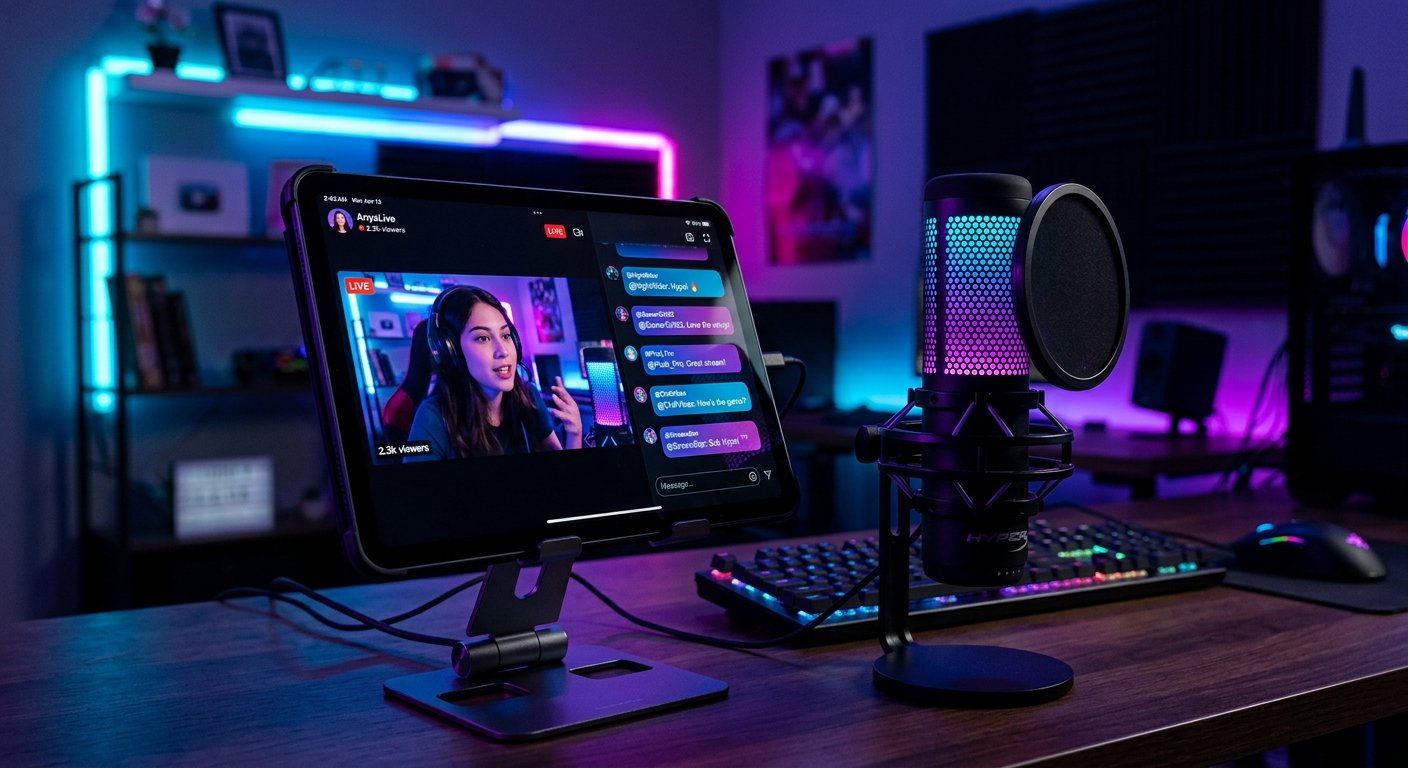
Просмотр YouTube в приложении и чат в браузере
Приложение YouTube можно оставить для контроля картинки, а Safari использовать для YouTube Studio и чата. Такой вариант разделяет просмотр и модерацию: в приложении остаётся привычный плеер, в браузере — настройки трансляции и действия с сообщениями. Он особенно удобен, если интерфейс студии в Safari нужен постоянно.
Недостаток — эфир может загружаться дважды: в приложении и в странице студии. Это увеличивает нагрузку на сеть и аккумулятор. Если картинка на iPad не нужна, не открывайте трансляцию в приложении: оставьте планшет только для чата и управления.
Режим «картинка в картинке» поверх чата
В режиме «картинка в картинке» видео сворачивается в плавающее окно, а чат остаётся почти на весь экран. Это удобно, если важнее быстро читать сообщения, а изображение эфира нужно только для общего контроля. Плеер можно передвинуть в свободный угол и изменить его размер.
Режим работает только при поддержке со стороны платформы, приложения или браузера и версии iPadOS. Его недостаток в том, что окно видео неизбежно перекрывает часть чата. При быстром потоке сообщений под ним могут оказаться имена зрителей, кнопки модерации и поле ввода.
iPad как отдельный экран для модерации
Для активного чата практичнее использовать iPad только под сообщения и управление. Основной эфир остаётся на компьютере, консоли или мониторе, а на планшете открыта YouTube Studio, Twitch или страница канала. Экран не приходится делить между видео и чатом, поэтому сообщения проще читать, а действия модератора доступны быстрее.
До начала стрима проверьте, что открыт правильный аккаунт и у него есть нужные права. Отправьте тестовое сообщение и убедитесь, что работают удаление сообщений, блокировка пользователей и другие действия, которые могут понадобиться. Настраивать доступ модератора во время эфира неудобно: вход в аккаунт или подтверждение прав отвлекают от чата.
Недостаток этого сценария — задержка видео на основном устройстве и сообщений на iPad может отличаться. Зрители иногда реагируют на событие раньше, чем оно появится на экране стримера. Особенно это заметно при разных настройках задержки и просмотре через разные приложения.
Внешний монитор для чата с iPad
Если iPad поддерживает внешний дисплей, чат можно вынести на монитор, а на планшете оставить трансляцию, заметки или авторскую панель. Подключение зависит от модели iPad и возможностей монитора: используют совместимый кабель, адаптер или беспроводной вывод.
Проверьте, создаёт ли подключение отдельное рабочее пространство или только повторяет экран iPad. Отдельный рабочий стол полезнее: на мониторе можно раскрыть широкий чат в Safari, а на планшете оставить видео или YouTube Studio. При зеркальном выводе полезная площадь фактически не увеличивается.
Недостаток внешнего дисплея — нужно дополнительное оборудование и питание. Адаптер может не подойти, беспроводной вывод иногда добавляет задержку, а единственный порт iPad приходится делить между зарядкой и монитором.
Что проверить перед запуском эфира
- Войдите в нужный аккаунт Twitch или YouTube заранее.
- Проверьте на тестовом эфире отправку сообщений и действия модератора.
- Отключите звук у второй копии трансляции.
- Подключите iPad к питанию, если эфир будет долгим.
- Закройте тяжёлые приложения, чтобы Safari реже перезагружал страницы.
- Проверьте Wi-Fi там, откуда будете вести стрим.
- Откройте чат, студию и нужные окна до начала эфира.
- Не включайте полноэкранное видео, если оно скрывает чат или элементы многозадачности.
Новости и статьи
Что изменилось в дизайне и функционале Мы обновили сайт, чтобы работать с ним было быстрее и удобнее. Основные изменения касаются интерфейса, личного..
Доброго времени суток, собрал все новости за это время:1. Главная новость - сильно снижены цены на твич зрителей, пока твич откатил почти все защиты, ..
1. Используйте промокод "December2025" на 15% скидки на всех наших зрителей2. Мы снизили до 1 января базовые цены на наш конфигуратор и самую недорогу..
Твич работает стабильно, поэтому мы готовы сотрудничать со сквадами, реселлерами, сервисами, владельцами ботов и многими другими.Индивидуальные услови..
Мы полностью обновили зрителей для твича и они работают стабильно. Мы используем только качественные IP адреса для зрителей.Ньюанс заключается в заказ..
Всем доброго времени суток. Сегодня мы анонсируем новую функцию - "Конфигуратор Twitch зрителей".Теперь Вы сможете сами себе собрать любой тариф для т..
Приветствую, составил гайд для стримеров, который на данный момент будет очень актуален. Сейчас ютуб и твич отключили монетизацию с просмотров из РФ, ..
Мы наконец-то разработали API Теперь нашим сайтам партнерам будет удобнее с нами работать.Если есть вопросы по АПИ - пишите в TelegramЧто такое Resell..
В связи с огромной популярностью услуг партнёрства и реферальной программы, мы сделали таблицу сотрудничества. Суть очень простая: больше живой аудито..
Наши услуги для стримеров
 YouTubeСтабильные зрители · Живые зрители · Лайки · Просмотры · Подписчики
 TwitchПанель управления · Зрители uVHQ · Дешёвые MQ · Просмотры · Фолловеры · Битсы · Чат-боты
 KickЗрители · Панель управления · Подписчики · Просмотры · Чат-боты
 VK Video LiveЗрители · Просмотры · Подписчики · Лайки · Чат-боты
 TrovoзакрытЗрители · Подписчики · Просмотры
 DliveзакрытЗрители · Просмотры · Фолловеры
 BigoЗрители · Просмотры
Наши услуги для контентмейкеров
- VK.comПодписчики · Лайки · Просмотры · Комментарии · Голоса · Жалобы
 TelegramПросмотры · Подписчики · Реакции · Бусты · Звёзды · Комментарии
 InstagramПодписчики · Просмотры · Лайки · Комментарии · Репосты · Зрители
 TikTokПодписчики · Лайки · Просмотры · Комментарии · Репосты · Зрители
 DiscordПодписчики · Реакции · Бусты · Жалобы
 FacebookПодписчики · Просмотры · Лайки · Реакции · Комментарии · Часы
 TwitterПодписчики · Просмотры · Лайки · Комментарии · Репосты
 ОдноклассникиКлассы · Подписчики · Просмотры