
Вывод опроса Twitch в OBS: настройка виджета и проверка перед эфиром
Что нужно для показа опроса Twitch в OBS
Опрос создаётся и запускается в панели управления Twitch. Оверлей не проводит голосование сам: он получает данные активного опроса и выводит на экран вопрос, варианты, ход голосования или финальный результат.
OBS не получает результаты опроса напрямую, поэтому нужен виджет в сервисе оверлеев, собственная веб-страница или захват окна браузера с панелью Twitch. Для регулярных эфиров обычно используют виджет, добавленный как браузерный источник.
Виджет получает данные только после запуска опроса на Twitch. Без активного голосования он может быть пустым, скрытым или показывать заглушку — это зависит от выбранного шаблона.
Как запустить опрос в панели Twitch
Откройте панель управления автора Twitch и найдите инструменты взаимодействия со зрителями. В разделе опросов задайте вопрос, варианты ответа и запустите голосование. Названия пунктов в интерфейсе могут меняться, но порядок остаётся одинаковым: сначала запускается опрос на канале, затем его подхватывает оверлей.
Проверьте, что голосование создано на том же канале, который подключён к сервису оверлеев. Если виджет авторизован через другой аккаунт Twitch, в OBS появится пустой блок или данные другого канала.
Способы показать результаты голосования
- Виджет в сервисе оверлеев. Его можно настроить в редакторе, получить ссылку показа и добавить в OBS. Недостаток — оформление, состояния и анимации ограничены возможностями шаблона.
- Собственный браузерный оверлей. Страница получает события Twitch и оформляется под стиль канала. Недостаток — нужны разработка, поддержка авторизации и исправление ошибок после изменений API.
- Захват окна с панелью Twitch. Подходит для разового показа результата. Недостаток — в кадр могут попасть служебные элементы, уведомления и личные данные.
Настройка виджета опроса в сервисе оверлеев
Подключите аккаунт Twitch к выбранному сервису через авторизацию. В редакторе оверлея добавьте виджет опроса Twitch и откройте его параметры. Удобнее создать для него отдельный слой или отдельную сцену оверлея: так блок проще отключить, не меняя другие элементы оформления.
Обычно у виджета настраиваются шрифт, цвета, фон, отступы, проценты, полосы прогресса и анимация. Для игрового стрима важнее читаемость, чем сложное оформление: длинные варианты ответа плохо смотрятся на небольшой карточке.
Заранее выберите сценарий показа. Виджет может отображать ход голосования, переключаться на победивший вариант после завершения или скрываться. Автоматическое скрытие удобно, но результат способен исчезнуть раньше, чем вы успеете обсудить его со зрителями.
Как добавить ссылку виджета в браузерный источник OBS
После сохранения оверлея скопируйте ссылку для отображения в браузере. Не используйте адрес страницы редактора: такая ссылка открывает настройки, а не готовый слой для трансляции.
В OBS добавьте новый браузерный источник в нужную сцену, вставьте ссылку показа и задайте размер полотна, который указан в настройках виджета. Разместите источник выше игры и камеры в списке источников, затем проверьте его в предпросмотре.
Если источник нужен только для опросов, не объединяйте его с постоянным оверлеем без необходимости. Отдельный источник проще быстро скрыть при пустой карточке или ошибке оформления. Недостаток — в сцене становится больше элементов, за которыми нужно следить.
Размер источника, обрезка и прозрачный фон
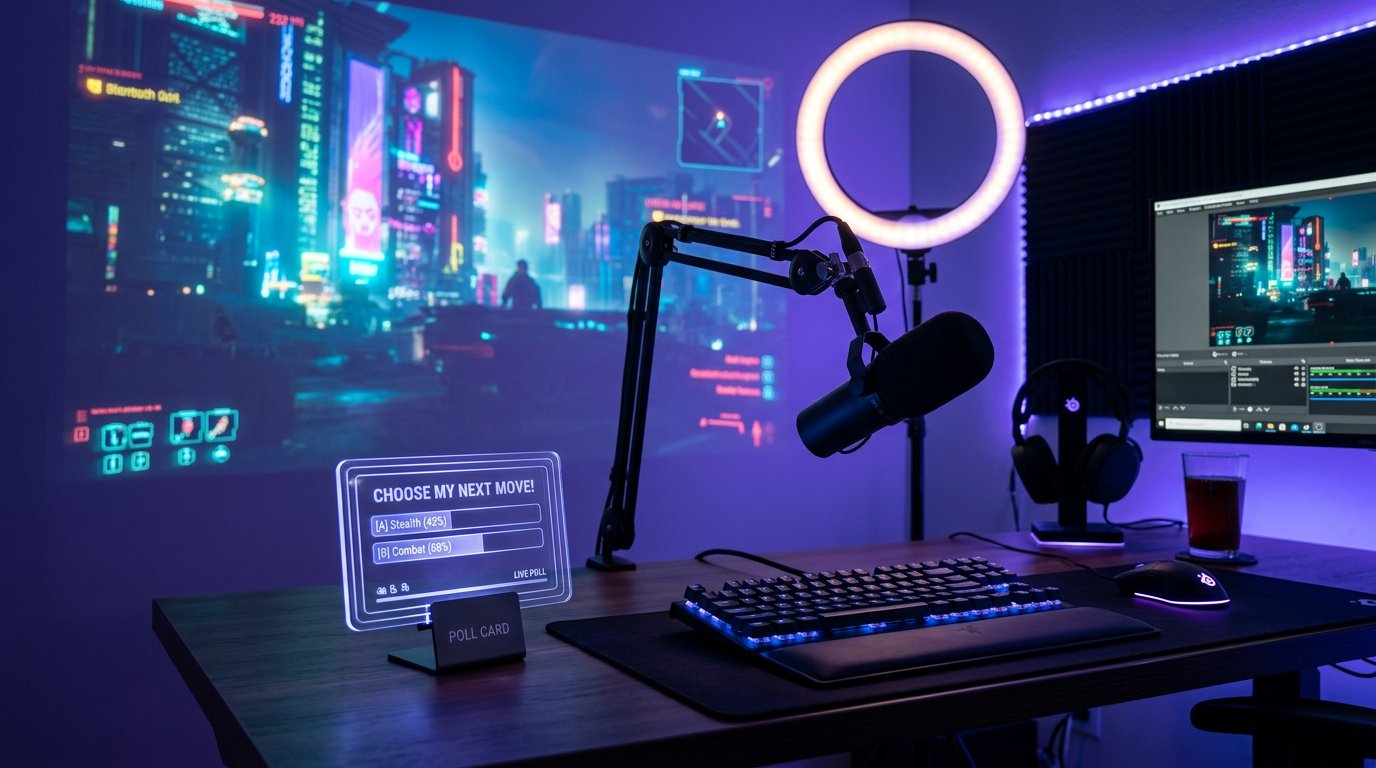
Размер браузерного источника задаёт рабочую область страницы, а не обязательно размер самой карточки. Некоторые виджеты выводятся на прозрачном полотне большого размера, поэтому вокруг опроса может оставаться свободное место. Это нормально, если пустая область не закрывает другие источники.
Если карточка расположена неудобно, переместите сам источник или обрежьте лишние края в OBS. Обрезка полезна для компактного блока, но после изменения шрифта, текста или шаблона границы могут потребовать повторной настройки.
Прозрачность задаётся в параметрах виджета, а не размером браузерного источника. Выберите прозрачный фон, если шаблон это поддерживает. Если виден сплошной прямоугольник, проверьте фон карточки и фон страницы в редакторе. Не каждый шаблон позволяет убрать подложку — это его прямой недостаток.
Где разместить опрос на экране стрима
Не ставьте карточку на интерфейс игры: карту, полосы здоровья, субтитры, игровые подсказки или уведомления. На разговорном эфире блок часто размещают рядом с камерой, а на игровом — в свободной верхней части кадра.
Проверьте размещение на длинном вопросе и нескольких вариантах. Компактный шаблон экономит место, но может переносить формулировки на несколько строк, обрезать названия или сжимать проценты. Если текст плохо читается, сначала сократите варианты в самом опросе.
Как проверить виджет до начала эфира
Не ограничивайтесь просмотром карточки в редакторе сервиса. Создайте тестовый опрос на Twitch, запустите его и откройте сцену в предпросмотре OBS. Именно активное голосование показывает, подключился ли виджет к каналу и получает ли он события.
- Запустите тестовый опрос с коротким вопросом и двумя вариантами.
- Убедитесь, что карточка появилась в OBS после старта голосования.
- Проверьте, меняются ли проценты или полосы после голосов.
- Завершите опрос и посмотрите, появляется ли итоговый экран.
- Создайте новый тестовый опрос, чтобы убедиться, что старые данные очистились.
Дополнительно проверьте опрос без голосов, длинные варианты и одинаковый результат у нескольких ответов. Такие состояния могут выглядеть неаккуратно: шаблон иногда показывает нулевые полосы, пустые поля или странную анимацию.
Как понять, что виджет подхватил активный опрос
После запуска тестового голосования карточка должна появиться в браузерном источнике OBS без ручного ввода вопроса. Если виджет показывает название опроса, варианты и меняющиеся значения, подключение работает. Для проверки не обязательно выводить сцену в эфир: достаточно предпросмотра OBS.
Если в обычном браузере виджет показывает опрос, а в OBS остаётся пустым, проблема чаще всего связана с браузерным источником. Обновите страницу источника, перезапустите OBS или создайте новый источник с той же ссылкой показа.
Тестовый опрос лучше проводить до эфира, а не перед зрителями. Так можно заметить пустую карточку, неверное расположение и старые данные до того, как они попадут в трансляцию.
Почему виджет не показывает опрос или не обновляется
- Опрос не запущен в панели Twitch. Виджет не создаёт голосование сам и не получает данные без активного события.
- К сервису оверлеев подключён не тот Twitch-аккаунт. Перепроверьте канал в настройках авторизации и при необходимости подключите его заново.
- В OBS вставлена ссылка редактора вместо ссылки показа. Скопируйте адрес, предназначенный для браузерного источника или режима просмотра.
- Браузерный источник сохранил старую версию страницы. Обновите его кэш, перезагрузите страницу или удалите источник и добавьте заново.
- Предыдущий опрос ещё отображается в панели или виджет не обработал его завершение. Завершите голосование, подождите обновления и проведите новый тест.
- Источник находится ниже захвата игры, камеры или другого оверлея. Поднимите его выше в списке источников сцены.
Показ и скрытие карточки во время эфира
Даже при автоматическом скрытии полезно оставить ручной контроль в OBS. Видимость браузерного источника можно включать и выключать в списке источников. Это помогает убрать заглушку, оставить финальный результат дольше или скрыть карточку до старта следующего опроса.
Для быстрого управления назначьте горячую клавишу на показ и скрытие источника либо подготовьте отдельную сцену с опросом. Горячая клавиша удобна поверх основной сцены, но её можно нажать случайно. Отдельная сцена даёт больше контроля, но придётся поддерживать в ней актуальные игру, камеру и другие источники.
Доступ к каналу и ссылка оверлея
Ссылка браузерного оверлея может содержать уникальный идентификатор. Не показывайте её в кадре, не публикуйте в чате и не добавляйте в открытые документы. Если адрес попал в общий доступ, создайте новую ссылку в сервисе и замените её в OBS.
Периодически проверяйте подключённые приложения в настройках Twitch и отключайте сервисы, которыми больше не пользуетесь. Для показа опроса нужен доступ к данным канала, но лишние разрешения лучше не оставлять активными.
Новости и статьи
Что изменилось в дизайне и функционале Мы обновили сайт, чтобы работать с ним было быстрее и удобнее. Основные изменения касаются интерфейса, личного..
Доброго времени суток, собрал все новости за это время:1. Главная новость - сильно снижены цены на твич зрителей, пока твич откатил почти все защиты, ..
1. Используйте промокод "December2025" на 15% скидки на всех наших зрителей2. Мы снизили до 1 января базовые цены на наш конфигуратор и самую недорогу..
Твич работает стабильно, поэтому мы готовы сотрудничать со сквадами, реселлерами, сервисами, владельцами ботов и многими другими.Индивидуальные услови..
Мы полностью обновили зрителей для твича и они работают стабильно. Мы используем только качественные IP адреса для зрителей.Ньюанс заключается в заказ..
Всем доброго времени суток. Сегодня мы анонсируем новую функцию - "Конфигуратор Twitch зрителей".Теперь Вы сможете сами себе собрать любой тариф для т..
Приветствую, составил гайд для стримеров, который на данный момент будет очень актуален. Сейчас ютуб и твич отключили монетизацию с просмотров из РФ, ..
Мы наконец-то разработали API Теперь нашим сайтам партнерам будет удобнее с нами работать.Если есть вопросы по АПИ - пишите в TelegramЧто такое Resell..
В связи с огромной популярностью услуг партнёрства и реферальной программы, мы сделали таблицу сотрудничества. Суть очень простая: больше живой аудито..
Наши услуги для стримеров
 YouTubeСтабильные зрители · Живые зрители · Лайки · Просмотры · Подписчики
 TwitchПанель управления · Зрители uVHQ · Дешёвые MQ · Просмотры · Фолловеры · Битсы · Чат-боты
 KickЗрители · Панель управления · Подписчики · Просмотры · Чат-боты
 VK Video LiveЗрители · Просмотры · Подписчики · Лайки · Чат-боты
 TrovoзакрытЗрители · Подписчики · Просмотры
 DliveзакрытЗрители · Просмотры · Фолловеры
 BigoЗрители · Просмотры
Наши услуги для контентмейкеров
- VK.comПодписчики · Лайки · Просмотры · Комментарии · Голоса · Жалобы
 TelegramПросмотры · Подписчики · Реакции · Бусты · Звёзды · Комментарии
 InstagramПодписчики · Просмотры · Лайки · Комментарии · Репосты · Зрители
 TikTokПодписчики · Лайки · Просмотры · Комментарии · Репосты · Зрители
 DiscordПодписчики · Реакции · Бусты · Жалобы
 FacebookПодписчики · Просмотры · Лайки · Реакции · Комментарии · Часы
 TwitterПодписчики · Просмотры · Лайки · Комментарии · Репосты
 ОдноклассникиКлассы · Подписчики · Просмотры