
Как закрепить комментарий зрителя во время TikTok Live
Зачем закреплять комментарий во время TikTok Live
Закреплённый комментарий остаётся заметным в течение трансляции и отображается в верхней части окна чата, над потоком новых сообщений. Так зрители быстрее находят важную реплику, даже если после неё уже появились десятки других комментариев.
В закреплённом сообщении можно оставить вопрос для обсуждения, кратко обозначить тему эфира, написать правила общения, предупредить о конкурсе или попросить зрителей подписаться. Также удобно выделить полезный вопрос аудитории и ответить на него голосом, чтобы остальные участники поняли, о чём идёт речь.
Закреплять комментарии может автор трансляции. Модератор получит такую возможность только в том случае, если автор явно выдал ему право управлять комментариями в настройках текущего стрима или разделе управления модераторами. Самого назначения модератором недостаточно. Обычный зритель не может закрепить собственное сообщение.
Функция доступна во время активного TikTok Live. Названия пунктов и внешний вид меню могут отличаться в зависимости от версии приложения, устройства и настроек аккаунта.
Как закрепить комментарий зрителя
Откройте мобильное приложение TikTok, запустите эфир и найдите в чате сообщение, которое хотите показать всем участникам. Перед началом действия убедитесь, что это именно нужная реплика: закреплённое сообщение увидит большая часть аудитории, поэтому случайный комментарий лучше не выделять.
- Нажмите на нужный комментарий и удерживайте палец, пока не откроется меню действий. Короткого касания может быть недостаточно.
- В меню выберите пункт «Закрепить комментарий». В другой версии приложения он может называться «Закрепить» или иметь похожую формулировку.
- Если появится запрос на подтверждение, подтвердите закрепление.
- Проверьте верхнюю часть чата: выбранная реплика должна отображаться там над обычным потоком комментариев.
Закреплённый комментарий находится именно сверху чата, а не в отдельном сообщении среди остальных реплик. Новые зрители смогут увидеть его при подключении к эфиру. Если вы выделили вопрос, ответьте на него во время трансляции, а после завершения обсуждения замените сообщение или снимите закрепление.
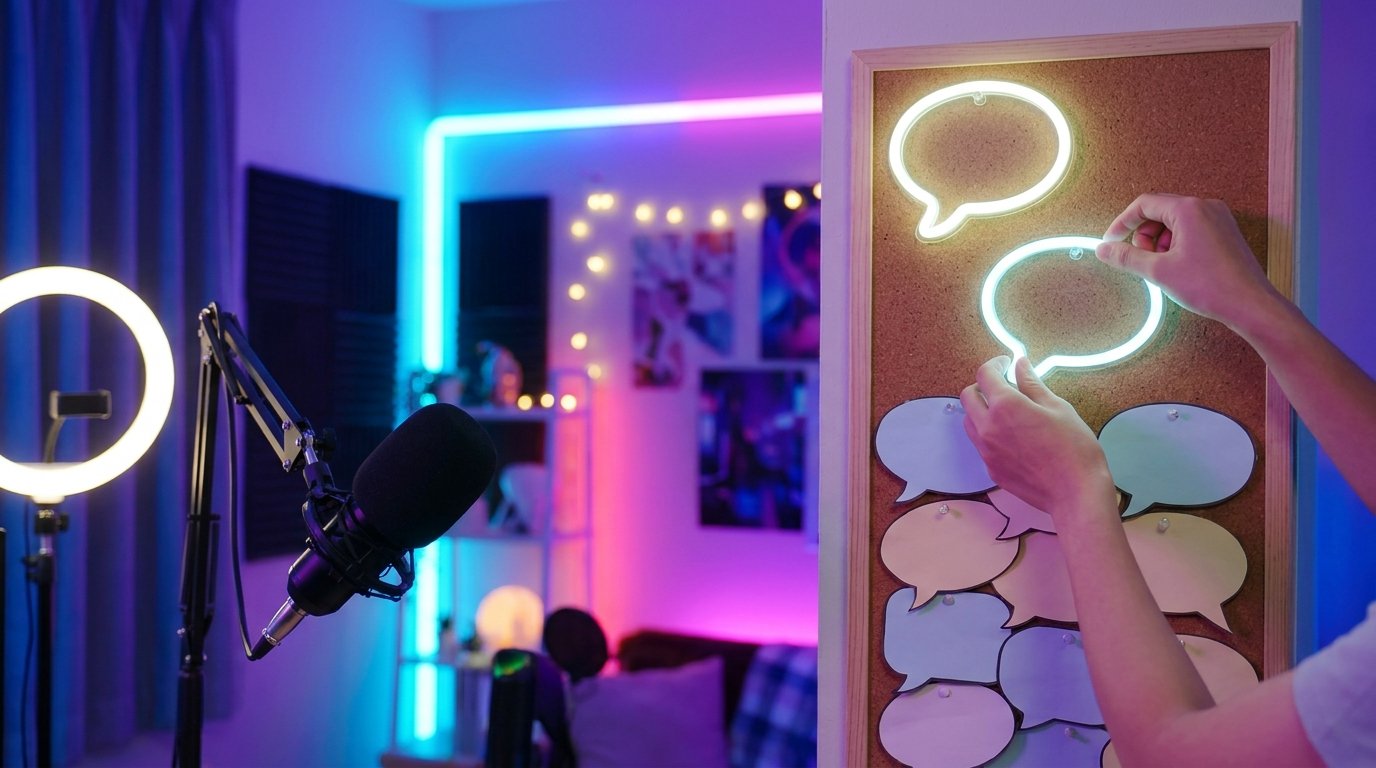
Как заменить или снять закреплённый комментарий
В TikTok Live обычно закрепляют одну реплику за раз. Чтобы выделить другое сообщение, найдите его в чате, нажмите и удерживайте палец, а затем выберите «Закрепить комментарий». Новая реплика может автоматически заменить прежнюю. Если приложение покажет предупреждение, подтвердите замену.
Снять закрепление можно через меню уже выделенного сообщения. Нажмите и удерживайте закреплённый комментарий, выберите пункт «Открепить комментарий» или команду с похожим названием. После этого реплика останется в общей переписке, если её отдельно не удаляли, но исчезнет из верхней части чата.
Открепление и удаление — разные действия. Команда удаления убирает комментарий из чата, а команда открепления только прекращает его показ в закреплённой области. Если сообщение нарушает правила эфира, удаляйте его отдельно в соответствии с доступными правами.
Не оставляйте закреплённую реплику без изменений на весь эфир, если она уже потеряла смысл. Устаревшее объявление, разобранный вопрос или неверная информация могут запутать тех, кто подключится позже.
Что делать, если комментарий не закрепляется
Сначала проверьте права. Автор трансляции может закреплять сообщения самостоятельно. Модератору нужно явно выдать право на управление комментариями в настройках стрима. Если модератор назначен, но нужная функция ему не предоставлена, пункта «Закрепить комментарий» может не быть. В такой ситуации автор должен выполнить действие сам или изменить права модератора.
Убедитесь, что выбранное сообщение всё ещё есть в чате. Его мог удалить автор, другой модератор или система TikTok. Комментарий также может не отображаться из-за фильтров, ограничений чата или временной задержки загрузки.
Если меню открывается, но команда не срабатывает, проверьте интернет-соединение, закройте и снова запустите приложение. Затем повторите действие: нажмите на комментарий и удерживайте палец до появления меню. Обновление TikTok через официальный магазин приложений также может устранить сбой, если используется старая версия.
Иногда функция или отдельные пункты интерфейса отличаются для разных аккаунтов, устройств, версий приложения и регионов. Не меняйте настройки эфира наугад. Проведите короткую тестовую трансляцию, попросите зрителя написать новый комментарий и проверьте, появляется ли меню на другой реплике.
Если закрепление пропало после смены сообщения, это обычно означает, что новое закрепление заменило прежнее. Проверьте верх чата ещё раз и убедитесь, что вы не выбрали удаление вместо открепления.
Коротко: порядок действий
Для закрепления комментария во время TikTok Live действуйте по следующей схеме:
- Запустите активную трансляцию и найдите нужную реплику.
- Нажмите на комментарий и удерживайте палец до появления меню.
- Выберите «Закрепить комментарий» и подтвердите действие, если это потребуется.
- Проверьте верхнюю часть чата: сообщение должно появиться над остальными комментариями.
- Для замены закрепите другую реплику, а для удаления закрепления выберите «Открепить комментарий».
Если вы работаете как модератор, заранее убедитесь, что автор эфира явно выдал вам соответствующее право в настройках стрима.
Новости и статьи
Что изменилось в дизайне и функционале Мы обновили сайт, чтобы работать с ним было быстрее и удобнее. Основные изменения касаются интерфейса, личного..
Доброго времени суток, собрал все новости за это время:1. Главная новость - сильно снижены цены на твич зрителей, пока твич откатил почти все защиты, ..
1. Используйте промокод "December2025" на 15% скидки на всех наших зрителей2. Мы снизили до 1 января базовые цены на наш конфигуратор и самую недорогу..
Твич работает стабильно, поэтому мы готовы сотрудничать со сквадами, реселлерами, сервисами, владельцами ботов и многими другими.Индивидуальные услови..
Мы полностью обновили зрителей для твича и они работают стабильно. Мы используем только качественные IP адреса для зрителей.Ньюанс заключается в заказ..
Всем доброго времени суток. Сегодня мы анонсируем новую функцию - "Конфигуратор Twitch зрителей".Теперь Вы сможете сами себе собрать любой тариф для т..
Приветствую, составил гайд для стримеров, который на данный момент будет очень актуален. Сейчас ютуб и твич отключили монетизацию с просмотров из РФ, ..
Мы наконец-то разработали API Теперь нашим сайтам партнерам будет удобнее с нами работать.Если есть вопросы по АПИ - пишите в TelegramЧто такое Resell..
В связи с огромной популярностью услуг партнёрства и реферальной программы, мы сделали таблицу сотрудничества. Суть очень простая: больше живой аудито..
Наши услуги для стримеров
 YouTubeСтабильные зрители · Живые зрители · Лайки · Просмотры · Подписчики
 TwitchПанель управления · Зрители uVHQ · Дешёвые MQ · Просмотры · Фолловеры · Битсы · Чат-боты
 KickЗрители · Панель управления · Подписчики · Просмотры · Чат-боты
 VK Video LiveЗрители · Просмотры · Подписчики · Лайки · Чат-боты
 TrovoзакрытЗрители · Подписчики · Просмотры
 DliveзакрытЗрители · Просмотры · Фолловеры
 BigoЗрители · Просмотры
Наши услуги для контентмейкеров
- VK.comПодписчики · Лайки · Просмотры · Комментарии · Голоса · Жалобы
 TelegramПросмотры · Подписчики · Реакции · Бусты · Звёзды · Комментарии
 InstagramПодписчики · Просмотры · Лайки · Комментарии · Репосты · Зрители
 TikTokПодписчики · Лайки · Просмотры · Комментарии · Репосты · Зрители
 DiscordПодписчики · Реакции · Бусты · Жалобы
 FacebookПодписчики · Просмотры · Лайки · Реакции · Комментарии · Часы
 TwitterПодписчики · Просмотры · Лайки · Комментарии · Репосты
 ОдноклассникиКлассы · Подписчики · Просмотры