
Как закрыть профиль во ВКонтакте
Зачем стримеру закрывать личный профиль во ВКонтакте
Личная страница стримера часто связана с публичной деятельностью: в ней могут быть настоящее имя, фотографии, список друзей, город, место работы и старые публикации. Эти данные не всегда нужны зрителям и могут использоваться для нежелательных сообщений, поиска родственников или попыток связать публичный образ с личной жизнью.
Закрытый профиль ограничивает просмотр страницы пользователями, которых нет у вас в друзьях. Это удобно, если вы ведёте трансляции через отдельное сообщество, а личную страницу оставляете для знакомых. Зрители по-прежнему смогут перейти в открытое сообщество, увидеть опубликованные там анонсы и воспользоваться ссылкой на трансляцию.
Закрытие профиля не делает вас невидимым. Посторонним обычно остаются доступны имя, аватар, ссылка на страницу, общие друзья и часть базовой информации. Страница также может находиться через поиск, если отдельно не ограничить способы поиска.
Что именно изменится после закрытия
Пользователь не из списка друзей не получит обычный доступ к содержимому вашей личной страницы. Ограничение касается записей, фотографий и других разделов профиля, но не распространяется автоматически на материалы, опубликованные в открытых сообществах.
- подписчики не становятся друзьями и не получают полный доступ к профилю;
- общие друзья могут отображаться отдельно от полного списка контактов;
- публичные записи в сообществах, комментарии и открытые клипы остаются доступными по своим настройкам;
- ссылки на страницу и опубликованные ранее упоминания могут продолжать находиться через поиск;
- закрытие профиля не удаляет старые фотографии, публикации, друзей и подписчиков.
Поэтому для стримера важно разделять личную страницу и канал продвижения. Профиль можно закрыть, а сообщество оставить открытым для новых зрителей.
Как закрыть профиль во ВКонтакте с компьютера
В веб-версии VK нужная настройка находится в разделе приватности. Название самого переключателя может отображаться как «Тип профиля» или «Закрытый профиль» — ориентируйтесь на вариант, где можно выбрать открытый либо закрытый доступ.
- Откройте сайт VK и войдите в нужный аккаунт.
- Нажмите на аватар в правом верхнем углу страницы.
- Выберите пункт «Настройки».
- В боковом меню откройте раздел «Приватность».
- Найдите блок с типом или видимостью профиля.
- Выберите «Закрытый» или включите переключатель «Закрытый профиль».
- Если интерфейс показывает кнопку сохранения, нажмите её.
В большинстве версий изменение применяется сразу. Если страница уже была открыта в другой вкладке, обновите её. Не путайте эту настройку с пунктом «Кто видит мои публикации»: он ограничивает записи, но не включает общий закрытый режим профиля.
Как закрыть профиль в приложении VK
В приложении сначала нужно открыть собственный профиль, а затем перейти к настройкам. Расположение кнопки профиля зависит от версии приложения: она может находиться в нижней панели или открываться через раздел меню.
- Запустите приложение VK и перейдите на экран своего профиля.
- Нажмите на значок шестерёнки в правом верхнем углу.
- Откройте раздел «Приватность».
- Прокрутите страницу до блока с типом профиля или его видимостью.
- Выберите «Закрытый профиль» или значение «Закрытый».
- Подтвердите изменение, если приложение попросит это сделать.
Если шестерёнки нет на странице профиля, откройте меню аккаунта и выберите «Настройки». Дальше используйте тот же путь: «Приватность» и настройка типа профиля. Обновление приложения может изменить расположение кнопок, но раздел приватности обычно остаётся точкой входа.
Что делать, если пункта о закрытом профиле нет
В разных версиях приложения и для разных типов страниц названия настроек могут отличаться. Сначала проверьте, что вы открыли настройки личного профиля, а не сообщества. У группы нет режима «закрытый личный профиль»: для неё используются другие варианты — открытая, закрытая или частная группа.
Проверьте раздел «Приватность» в приложении и веб-версии. Внутри настроек можно воспользоваться поиском по параметрам, если он есть, и ввести «закрытый профиль» или «тип профиля». Если подходящего пункта нет ни в одном варианте, установите ограничения вручную.
- для списка друзей выберите минимально доступный вариант, обычно «Только я»;
- для сохранённых фотографий установите «Только я» или «Друзья»;
- для новых публикаций выберите аудиторию «Друзья»;
- для старых записей используйте настройку ограничения доступа, если она доступна;
- для историй установите аудиторию «Друзья» или «Близкие друзья»;
- для сообщений и заявок в друзья ограничьте круг отправителей.
Ручные параметры не всегда полностью заменяют закрытый профиль, поэтому после изменения проверьте страницу с аккаунта, который не добавлен к вам в друзья.
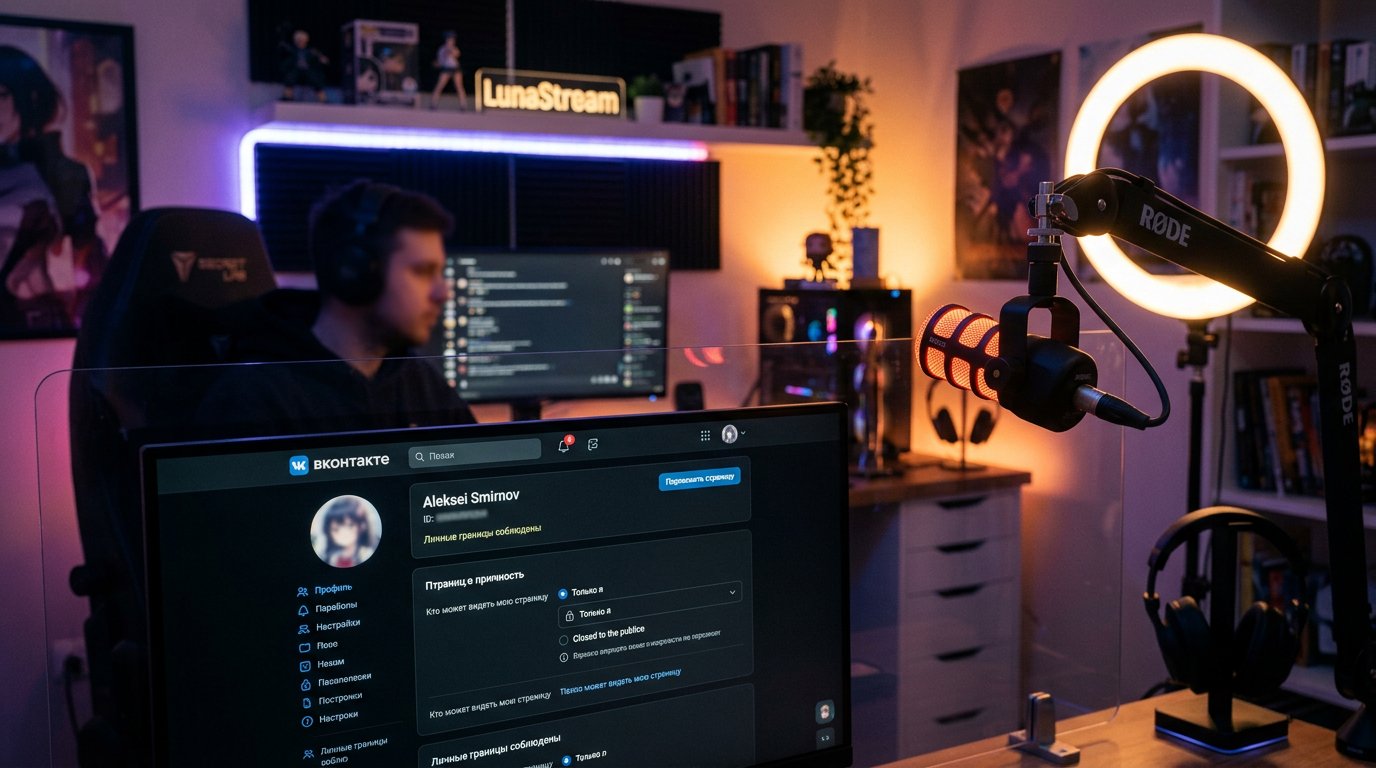
Как отдельно скрыть фотографии и альбомы
Закрытый профиль ограничивает просмотр личной страницы, но отдельные альбомы и записи могут иметь собственную аудиторию. Для сохранённых фотографий откройте «Настройки» → «Приватность» и найдите параметр «Кто видит сохранённые фотографии». Выберите «Только я» или «Друзья».
Обычные альбомы настраиваются отдельно:
- Откройте раздел «Фотографии» на странице профиля.
- Перейдите в нужный альбом.
- Нажмите на меню альбома или значок редактирования.
- Откройте настройку видимости.
- Выберите доступ для друзей либо запретите просмотр.
- Сохраните изменения, если VK показывает такую кнопку.
Фотография, опубликованная в записи на стене, может подчиняться настройке самой записи, а не альбома. Если снимок с рабочего места, setup или личного события был прикреплён к публикации, проверьте аудиторию этой публикации отдельно.
Как скрыть друзей, подписчиков и личные связи
Закрытый профиль не всегда скрывает все элементы социальной графики. В настройках приватности найдите пункт «Кто видит список моих друзей» и выберите «Только я». Это ограничит полный перечень контактов, но общие друзья могут продолжать отображаться другим пользователям.
Для стримера также полезно проверить список подписчиков и подписок, если в вашей версии VK для них есть отдельные параметры. Установите минимально доступный вариант. Это снижает количество информации, по которой зрители могут найти знакомых, родственников или связанные с вами страницы.
Обратите внимание на отметки на фотографиях и публикациях. В разделе приватности ограничьте, кто может отмечать вас, а при необходимости включите предварительное подтверждение отметок. Уже размещённые отметки придётся проверять в самих публикациях.
Какие настройки проверить стримеру после закрытия
Закрытый профиль решает только задачу доступа к личной странице. Для защиты от спама и нежелательных контактов отдельно проверьте следующие параметры:
- кто может отправлять вам личные сообщения;
- кто может добавлять вас в друзья;
- кто может приглашать вас в сообщества и мероприятия;
- кто может отмечать вас на фотографиях;
- кто видит ваши истории;
- кто может находить страницу по номеру телефона или адресу электронной почты;
- кто видит публикации, размещённые раньше.
Старые анонсы трансляций на личной странице тоже нужно проверить. У записи может быть собственная аудитория, а репост в открытое сообщество продолжит отображаться подписчикам сообщества независимо от режима личного профиля.
Как сохранить открытым канал для зрителей
Не закрывайте страницу сообщества вместе с личным профилем, если через неё приходят новые зрители. Проверьте, где размещены основные анонсы: на личной странице, в группе, в клипах или в разделе с трансляциями. Закрытие личного профиля не ограничит доступ к открытому сообществу, но публикации из личного аккаунта могут перестать видеть пользователи, которые не добавлены в друзья.
Удобная схема для стримера — оставить личный профиль закрытым, а в открытом сообществе разместить ссылку на трансляции, расписание и правила общения. В описании профиля можно оставить только ссылку на публичную площадку, не добавляя туда личные контакты и адреса.
Если зрители должны писать вам по рабочим вопросам, используйте отдельный канал связи или сообщения сообщества. Не расширяйте доступ к личным сообщениям только ради общения с аудиторией.
Как проверить, что профиль действительно закрыт
Проверять результат нужно не со своей страницы и не с аккаунта друга. Откройте профиль из аккаунта, который не добавлен к вам в друзья. Подойдёт тестовая страница или аккаунт человека, которому вы доверяете.
- Скопируйте ссылку на свой профиль.
- Откройте её под аккаунтом не-друга.
- Проверьте, что вместо полного содержимого страницы отображается ограниченный профиль.
- Откройте фотографии, список друзей и старые публикации.
- Проверьте новую историю с этого же аккаунта, если она опубликована.
- Отдельно перейдите в открытое сообщество и убедитесь, что его материалы видны в соответствии с настройками сообщества.
Проверка в приватном окне браузера полезна только для оценки того, что видит незарегистрированный посетитель. Она не заменяет проверку с аккаунта не-друга: авторизованный пользователь может получить другой набор доступных элементов.
Как снова открыть профиль
Чтобы вернуть открытый режим, в веб-версии откройте аватар → «Настройки» → «Приватность» и измените тип профиля на «Открытый». В приложении перейдите в свой профиль, нажмите шестерёнку, откройте «Приватность» и выберите открытый вариант.
После этого проверьте отдельные ограничения. Настройки альбомов, историй, друзей, сообщений и старых публикаций могут сохраниться в прежнем виде и не открыться автоматически вместе с профилем.
Новости и статьи
Что изменилось в дизайне и функционале Мы обновили сайт, чтобы работать с ним было быстрее и удобнее. Основные изменения касаются интерфейса, личного..
Доброго времени суток, собрал все новости за это время:1. Главная новость - сильно снижены цены на твич зрителей, пока твич откатил почти все защиты, ..
1. Используйте промокод "December2025" на 15% скидки на всех наших зрителей2. Мы снизили до 1 января базовые цены на наш конфигуратор и самую недорогу..
Твич работает стабильно, поэтому мы готовы сотрудничать со сквадами, реселлерами, сервисами, владельцами ботов и многими другими.Индивидуальные услови..
Мы полностью обновили зрителей для твича и они работают стабильно. Мы используем только качественные IP адреса для зрителей.Ньюанс заключается в заказ..
Всем доброго времени суток. Сегодня мы анонсируем новую функцию - "Конфигуратор Twitch зрителей".Теперь Вы сможете сами себе собрать любой тариф для т..
Приветствую, составил гайд для стримеров, который на данный момент будет очень актуален. Сейчас ютуб и твич отключили монетизацию с просмотров из РФ, ..
Мы наконец-то разработали API Теперь нашим сайтам партнерам будет удобнее с нами работать.Если есть вопросы по АПИ - пишите в TelegramЧто такое Resell..
В связи с огромной популярностью услуг партнёрства и реферальной программы, мы сделали таблицу сотрудничества. Суть очень простая: больше живой аудито..
Наши услуги для стримеров
 YouTubeСтабильные зрители · Живые зрители · Лайки · Просмотры · Подписчики
 TwitchПанель управления · Зрители uVHQ · Дешёвые MQ · Просмотры · Фолловеры · Битсы · Чат-боты
 KickЗрители · Панель управления · Подписчики · Просмотры · Чат-боты
 VK Video LiveЗрители · Просмотры · Подписчики · Лайки · Чат-боты
 TrovoзакрытЗрители · Подписчики · Просмотры
 DliveзакрытЗрители · Просмотры · Фолловеры
 BigoЗрители · Просмотры
Наши услуги для контентмейкеров
- VK.comПодписчики · Лайки · Просмотры · Комментарии · Голоса · Жалобы
 TelegramПросмотры · Подписчики · Реакции · Бусты · Звёзды · Комментарии
 InstagramПодписчики · Просмотры · Лайки · Комментарии · Репосты · Зрители
 TikTokПодписчики · Лайки · Просмотры · Комментарии · Репосты · Зрители
 DiscordПодписчики · Реакции · Бусты · Жалобы
 FacebookПодписчики · Просмотры · Лайки · Реакции · Комментарии · Часы
 TwitterПодписчики · Просмотры · Лайки · Комментарии · Репосты
 ОдноклассникиКлассы · Подписчики · Просмотры