
Почему уведомление о новом фолловере Twitch приходит, но алерт молчит в OBS
Уведомление Twitch и алерт в OBS проходят разными путями
Сообщение о новом фолловере в панели Twitch, чате или у бота означает только одно: платформа зафиксировала событие. Звуковой алерт проходит отдельную цепочку. Twitch передаёт фолловер сервису алертов, сервис отправляет событие в браузерный виджет, Browser Source загружает этот виджет, а OBS добавляет его звук в эфир.
Уведомление от Twitch не подтверждает, что звук дошёл до трансляции. Сбой может быть в настройках события, самом виджете, источнике браузера, микшере, аудиодорожке или локальном мониторинге.
Не стоит сразу менять все сцены или переустанавливать OBS. Сначала нужно определить, появляется ли алерт на экране, видит ли OBS его звук и попадает ли этот звук на дорожку стрима.
Отделите ошибку события от ошибки аудио
Запустите тест именно для события «новый фолловер» в сервисе алертов. Откройте сцену, которая реально используется в эфире, и следите одновременно за предпросмотром и аудиомикшером OBS.
- Картинка алерта есть, а звука нет — виджет получил событие, но проблема находится в аудио Browser Source, микшере или маршрутизации.
- Нет ни картинки, ни звука — проверьте URL виджета, активную сцену, видимость источника и подключение Twitch к сервису алертов.
- Тест работает, а реальный фолловер не вызывает алерт — проверьте подключённый аккаунт, фильтры и авторизацию.
Тест полезен, но не полностью заменяет реальное событие. Его недостаток в том, что отдельные сервисы могут не применять к тесту правила фильтрации, ограничения повторов или защиту от подозрительной активности.
Проверьте звук в настройках алерта на фолловер
Откройте настройки конкретного события, а не только общий раздел оформления. Убедитесь, что алерты на фолловеров включены, к ним привязан аудиофайл и громкость события не снижена до нуля. Если используются разные профили, темы или виджеты, проверяйте тот вариант, URL которого вставлен в OBS.
- Проверьте общий переключатель алертов и отдельный переключатель фолловеров.
- Сверьте громкость фолловера с общей громкостью виджета.
- Убедитесь, что аудиофайл воспроизводится в панели сервиса.
- Временно назначьте другой стандартный звук и повторите тест.
- Проверьте правила, скрывающие повторные или отфильтрованные события.
Замена аудиофайла помогает исключить ошибку самого файла. Недостаток этого способа в том, что он не исправит источник, который не передаёт звук в OBS.
Убедитесь, что Browser Source работает на сцене эфира
В рабочей сцене найдите Browser Source с виджетом и сравните его URL с адресом из сервиса алертов. В коллекциях сцен нередко остаются старые копии: один виджет виден в кадре, а другой источник настроен на звук или ведёт на устаревшую страницу.
Проверьте, не находится ли Browser Source внутри скрытой вложенной сцены или группы. Также посмотрите настройку, которая отключает источник, когда он скрыт. Она уменьшает нагрузку на OBS, но виджет может перестать загружать события, пока сцена не появится в кадре.
Если источник меняли, обновите его страницу или перезапустите OBS. Кэш браузерного виджета иногда оставляет старые настройки звука и оформления.
Проверьте уровень Browser Source в аудиомикшере
Во время теста фолловера в строке Browser Source должен двигаться индикатор уровня. Это означает, что OBS получает звук от виджета. Если индикатор неподвижен, проверьте URL, настройки алерта и параметры самого браузерного источника.
Если индикатор движется, убедитесь, что источник не выключен кнопкой mute и его ползунок громкости не опущен. При похожих названиях старых и новых источников временно переименуйте рабочий Browser Source. Иначе легко настроить не тот виджет.
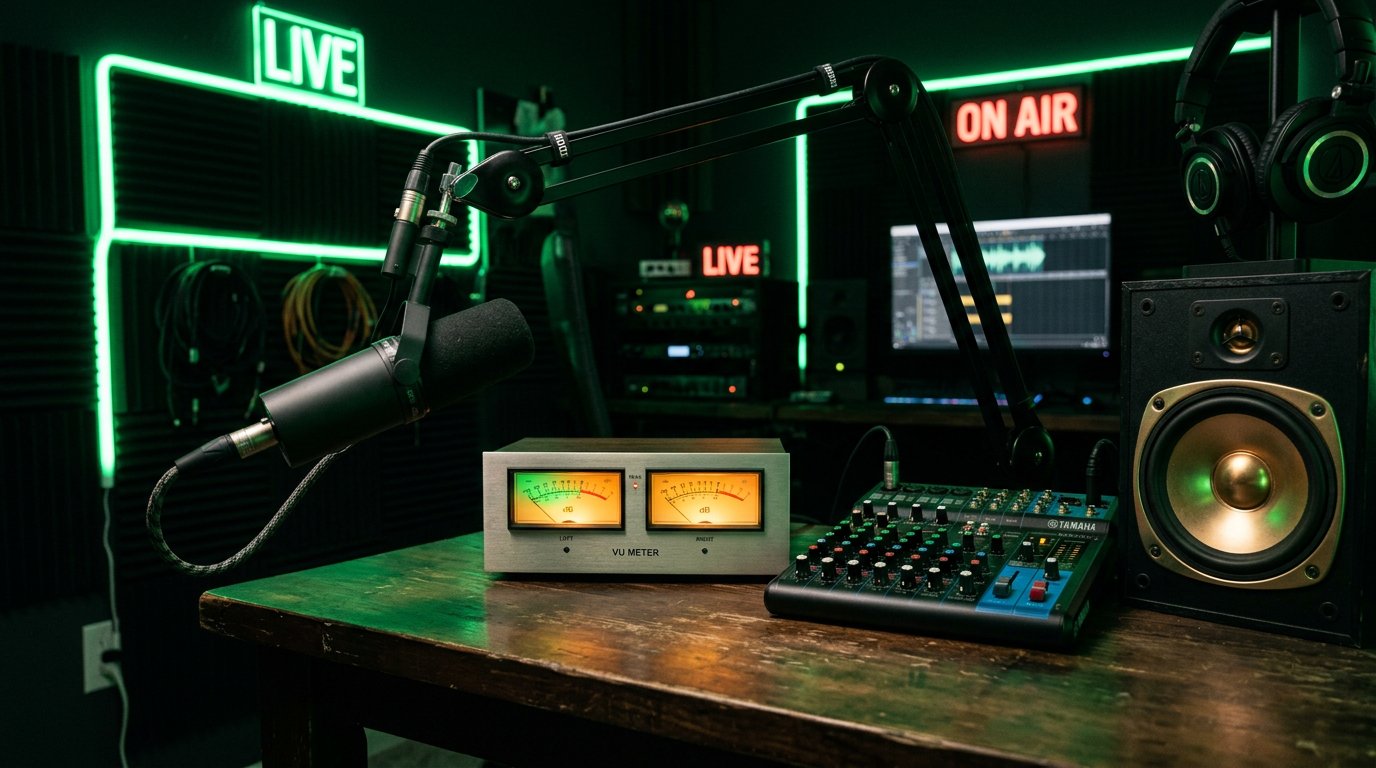
Движение шкалы в микшере ещё не означает, что алерт слышат зрители. Звук может идти только на дорожку записи, в локальный мониторинг или на дорожку, которая не выбрана для трансляции.
Настройте вывод звука у Browser Source
Откройте свойства Browser Source и проверьте параметр вывода аудио через OBS, если он доступен в вашей версии программы. После изменения снова запустите тест: у источника должна появиться или начать двигаться соответствующая строка в аудиомикшере.
Некоторые виджеты передают звук напрямую через Browser Source. В этом случае не нужно пытаться захватывать их через «Аудио рабочего стола». Другие варианты настройки могут выводить звук браузера на устройство воспроизведения, и тогда маршрут зависит от системного звука. Эти схемы не стоит смешивать без необходимости: можно получить двойной алерт, эхо или звук только в наушниках.
Пересоздание Browser Source с актуальным URL помогает при повреждённом кэше или старых настройках. Недостаток метода — придётся заново выставить размер, позицию, обрезку, фильтры и порядок слоёв.
Назначьте Browser Source на дорожку трансляции
Откройте расширенные свойства аудио в OBS. У Browser Source должна быть отмечена дорожка, которая выбрана для стрима в настройках вывода OBS. Обычно проверку начинают с дорожки 1, но ориентироваться нужно не на привычную цифру, а на фактическую дорожку трансляции в вашем профиле.
Типичная ошибка: Browser Source отмечен только на другой дорожке, а в настройках трансляции выбрана дорожка 1. В микшере уровень есть, стример может слышать алерт через мониторинг, но в отправляемый на Twitch звук он не попадает.
- Проверьте номер дорожки, выбранный для трансляции в настройках вывода OBS.
- Откройте расширенные свойства аудио и включите этот же номер у Browser Source.
- Проверьте, не назначен ли источник только на дорожку записи или отдельный микс.
- Сделайте короткий тест эфира или проверьте звук со стороны зрителя.
Запись не всегда повторяет маршрутизацию эфира: для неё могут быть выбраны другие дорожки. Поэтому запись удобна для первичной проверки, но не подтверждает звук на трансляции.
Разделите мониторинг для себя и звук для зрителей
Мониторинг нужен, чтобы слышать алерт локально в наушниках или на другом устройстве. Он настраивается в расширенных свойствах аудио источника и зависит от устройства мониторинга, выбранного в настройках OBS.
Мониторинг и дорожка стрима работают независимо. Режим «только мониторинг» позволяет слышать алерт стримеру, но не отправляет его зрителям. Режим с выводом в эфир не поможет, если Browser Source не назначен на нужную дорожку.
Если вы слышите алерт, а чат его не слышит, сначала смотрите дорожки. Если зрители слышат алерт, а вы нет, проверьте устройство мониторинга: OBS может отправлять звук на колонки, а вы слушаете через наушники аудиоинтерфейса.
Не путайте Browser Source с захватом звука рабочего стола
«Аудио рабочего стола» захватывает всё, что воспроизводится на выбранном системном устройстве: браузер, игру, музыку и уведомления. Такой вариант может передать алерт в эфир, если виджет звучит через браузер и это устройство. Но он создаёт лишние риски: в стрим попадут системные звуки, звук может дублироваться, а при смене устройства захват пропадёт.
Если Browser Source уже отдаёт звук напрямую в микшер OBS, захват рабочего стола для него обычно не нужен. Если алерт слышен только вам через системный браузер, но не зрителям, проверьте, захватывает ли OBS именно то устройство вывода, на которое браузер отправляет звук.
Недостаток захвата рабочего стола — он хуже контролируется по источникам. Для алертов удобнее отдельная строка Browser Source: ей проще назначить громкость, мониторинг и нужную дорожку.
Проверьте авторизацию, если тест проходит, а фолловеры не приходят
Когда тестовый алерт звучит и виден, но реальный новый фолловер не вызывает событие, проверьте Twitch-аккаунт в сервисе алертов. Ошибка возможна после смены пароля, повторного входа под другим профилем, изменения разрешений или переноса настроек между каналами.
Перед переподключением сохраните URL виджета и важные правила алертов. Затем отключите интеграцию, выйдите в браузере из неверного Twitch-аккаунта и подключите нужный канал. Недостаток переподключения — сервис может запросить разрешения заново или сбросить часть связанных настроек.
Чек-лист проверки алерта фолловера от события до дорожки
- Запустите тест события «новый фолловер» в сервисе алертов.
- Проверьте, появляется ли виджет на сцене, которая идёт в эфир.
- Убедитесь, что для фолловера включён звук и не снижена его громкость.
- Сверьте URL Browser Source с актуальным адресом виджета.
- Во время теста посмотрите, движется ли уровень Browser Source в микшере OBS.
- Проверьте mute, громкость и параметры вывода звука у браузерного источника.
- В расширенных свойствах аудио включите у Browser Source дорожку трансляции.
- Сверьте её с дорожкой, выбранной в настройках вывода OBS, особенно с дорожкой 1.
- Отдельно проверьте мониторинг, если алерт не слышен только вам.
- Проверьте захват аудио рабочего стола, только если звук виджета идёт через системное устройство.
- Переподключите Twitch к сервису алертов, если тест работает, а реальные фолловеры не приходят.
Новости и статьи
Что изменилось в дизайне и функционале Мы обновили сайт, чтобы работать с ним было быстрее и удобнее. Основные изменения касаются интерфейса, личного..
Доброго времени суток, собрал все новости за это время:1. Главная новость - сильно снижены цены на твич зрителей, пока твич откатил почти все защиты, ..
1. Используйте промокод "December2025" на 15% скидки на всех наших зрителей2. Мы снизили до 1 января базовые цены на наш конфигуратор и самую недорогу..
Твич работает стабильно, поэтому мы готовы сотрудничать со сквадами, реселлерами, сервисами, владельцами ботов и многими другими.Индивидуальные услови..
Мы полностью обновили зрителей для твича и они работают стабильно. Мы используем только качественные IP адреса для зрителей.Ньюанс заключается в заказ..
Всем доброго времени суток. Сегодня мы анонсируем новую функцию - "Конфигуратор Twitch зрителей".Теперь Вы сможете сами себе собрать любой тариф для т..
Приветствую, составил гайд для стримеров, который на данный момент будет очень актуален. Сейчас ютуб и твич отключили монетизацию с просмотров из РФ, ..
Мы наконец-то разработали API Теперь нашим сайтам партнерам будет удобнее с нами работать.Если есть вопросы по АПИ - пишите в TelegramЧто такое Resell..
В связи с огромной популярностью услуг партнёрства и реферальной программы, мы сделали таблицу сотрудничества. Суть очень простая: больше живой аудито..
Наши услуги для стримеров
 YouTubeСтабильные зрители · Живые зрители · Лайки · Просмотры · Подписчики
 TwitchПанель управления · Зрители uVHQ · Дешёвые MQ · Просмотры · Фолловеры · Битсы · Чат-боты
 KickЗрители · Панель управления · Подписчики · Просмотры · Чат-боты
 VK Video LiveЗрители · Просмотры · Подписчики · Лайки · Чат-боты
 TrovoзакрытЗрители · Подписчики · Просмотры
 DliveзакрытЗрители · Просмотры · Фолловеры
 BigoЗрители · Просмотры
Наши услуги для контентмейкеров
- VK.comПодписчики · Лайки · Просмотры · Комментарии · Голоса · Жалобы
 TelegramПросмотры · Подписчики · Реакции · Бусты · Звёзды · Комментарии
 InstagramПодписчики · Просмотры · Лайки · Комментарии · Репосты · Зрители
 TikTokПодписчики · Лайки · Просмотры · Комментарии · Репосты · Зрители
 DiscordПодписчики · Реакции · Бусты · Жалобы
 FacebookПодписчики · Просмотры · Лайки · Реакции · Комментарии · Часы
 TwitterПодписчики · Просмотры · Лайки · Комментарии · Репосты
 ОдноклассникиКлассы · Подписчики · Просмотры