
Падение FPS при стриме через AMD AMF: причины и настройки
Почему AMD AMF может снижать FPS в игре
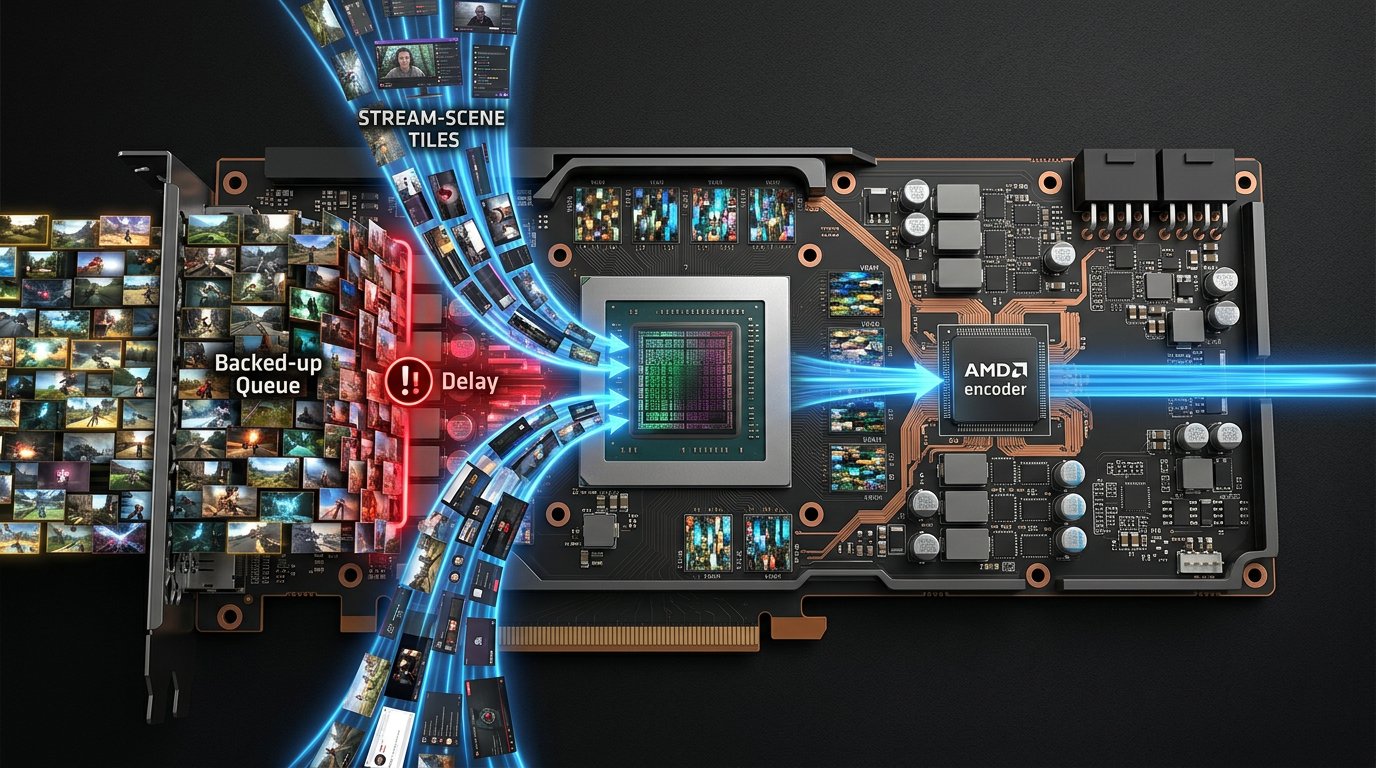
AMD AMF использует аппаратный блок кодирования на видеокарте. Это снимает с процессора основную работу по сжатию видео, но не делает стрим полностью независимым от игры. Кадр нужно захватить, передать в программу трансляции, собрать в сцене, обработать фильтрами и подготовить для кодировщика.
Если игра уже забирает почти все ресурсы видеокарты, программе трансляции не хватает времени на рендер сцены и передачу кадров в AMF. Игра начинает получать кадры позже: падает FPS, растёт время кадра, появляются микрофризы. Одновременно могут возникнуть пропуски кадров в эфире, хотя сам аппаратный кодировщик не выглядит перегруженным.
Сначала проверьте упор в GPU и видеопамять
Главный ориентир — не средний FPS, а загрузка видеокарты в тяжёлых сценах. Если GPU долго держится на 98–100%, запуск стрима почти всегда ухудшает плавность. Для работы игры и программы трансляции нужен запас: постоянная загрузка до 85–90% обычно позволяет избежать очереди кадров.
Проверять нагрузку нужно в самом тяжёлом игровом эпизоде и со включённым стримом. Подойдут бой, плотная застройка, большая карта, дождь, эффекты частиц или локация с трассировкой лучей. Меню, тренировочная зона и пустая комната не покажут реальную ситуацию.
- Ограничьте FPS до значения, которое игра удерживает в тяжёлой сцене во время стрима.
- Снизьте внутреннее разрешение или масштаб рендера, если загрузка GPU остаётся у 100%.
- Отключите трассировку лучей, тяжёлые тени, отражения и объёмный туман.
- Снизьте качество текстур, если VRAM почти заполнена.
Ограничение FPS уменьшает максимальную частоту кадров в игре. Снижение разрешения и графики освобождает ресурсы, но картинка становится менее детальной.
Как определить источник перегрузки
В диспетчере задач Windows откройте графики видеокарты и переключайте движки 3D, Copy, Video Decode и Video Encode. Высокая нагрузка на 3D указывает на упор в игру, сцену или обработку захвата. Активный Video Encode подтверждает работу AMF, но его высокая загрузка не всегда означает проблему: важнее, есть ли пропуски кадров и задержка рендера.
В утилите мониторинга видеокарты сравните загрузку GPU, VRAM, частоты, температуру и потребление памяти без стрима и с эфиром. Если после запуска трансляции видеопамять заполняется почти полностью, драйвер начинает активнее обмениваться данными с оперативной памятью. Это проявляется фризами при подгрузке текстур, повороте камеры и переходе между локациями.
Оверлей драйвера удобен для контроля FPS и времени кадра, но сам иногда конфликтует с другими наложениями. На время диагностики отключите его вместе с игровыми оверлеями, записью повторов и сторонними счётчиками FPS.
Базовые настройки AMD AMF для стабильного стрима
Начинайте не с максимального качества, а со стабильной конфигурации. Для H.264 через AMF выберите постоянный битрейт, интервал ключевых кадров 2 секунды и два B-кадра. Такой набор подходит для большинства стриминговых площадок, но требования конкретной площадки всегда приоритетнее настроек программы.
В поле пресета сначала выберите режим качества, если у видеокарты есть запас по GPU. Если при стриме загрузка 3D держится у 95–100%, переключите пресет на сбалансированный или быстрый. Быстрый пресет уменьшает нагрузку на подготовку кадров, но при том же битрейте динамичные сцены будут выглядеть хуже: могут появиться блоки и потеря деталей.
- Для 1080p 60 FPS начните с битрейта, который допускает ваша площадка; при типичном лимите около 6000 Кбит/с не повышайте значение выше разрешённого.
- Для 1440p 60 FPS нужен заметно больший битрейт, чем для 1080p. Используйте такой режим только если площадка принимает этот битрейт и зрителям доступно качество выше исходного.
- Если доступен AV1 и площадка его принимает, он может дать более чистую картинку при том же битрейте, но совместимость с просмотром и настройками эфира нужно проверить заранее.
- HEVC подходит не для каждой площадки и не для каждого сценария просмотра, поэтому не считайте его универсальной заменой H.264.
Что менять в AMF при загрузке GPU 100%
Не снижайте одновременно разрешение, FPS потока, битрейт и пресет: так не получится понять, что именно помогло. Сначала освободите ресурсы для рендера игры, затем упростите кодирование и только после этого уменьшайте параметры трансляции.
- Поставьте лимит FPS в игре и добейтесь, чтобы GPU не оставалась на 100% постоянно.
- Переключите AMF с режима качества на сбалансированный. Если фризы не исчезли, выберите быстрый режим.
- Отключите дополнительные функции улучшения качества, если они доступны в выбранной версии программы трансляции.
- Оставьте интервал ключевых кадров 2 секунды и два B-кадра. Не увеличивайте число B-кадров при нехватке ресурсов.
- Если проблема сохраняется, снизьте выходное разрешение стрима или частоту кадров потока.
Битрейт сам по себе обычно не является главной причиной загрузки GPU, но влияет на сложность сжатия динамичной картинки. Слишком низкий битрейт не разгрузит игру заметно, зато ухудшит изображение. В первую очередь меняют лимит FPS игры, пресет AMF, разрешение и FPS трансляции.
Захват игры, окна и экрана дают разную нагрузку
Захват игры обычно работает напрямую с рендером приложения и чаще всего даёт наиболее предсказуемую производительность. Используйте его как основной вариант для полноэкранных и безрамочных игр. Недостаток — отдельные игры, античиты и нестандартные графические API могут не передавать изображение или показывать чёрный экран.
Захват окна через Windows Graphics Capture полезен для игр в оконном и безрамочном режиме, а также при проблемах с обычным захватом игры. Он может решить вопрос совместимости, но использует системную композицию Windows. На уже загруженной видеокарте это иногда добавляет задержку или ухудшает время кадра.
Захват экрана снимет весь монитор и подходит как запасной вариант, когда игра или окно не захватываются. Его недостатки — лишняя обработка полного рабочего стола, риск показать уведомления и необходимость следить за другими окнами. Не добавляйте в одну сцену одновременно захват игры, окна и монитора для одного изображения: каждая лишняя копия кадра создаёт нагрузку.
Соберите тестовую сцену без лишней обработки
Просадку FPS может вызывать не AMF, а сама сцена. Камера, анимированные оповещения, чат, прозрачные элементы, цветокоррекция, размытие, маски и браузерные источники отрисовываются видеокартой. Особенно заметны несколько страниц с анимацией, видео или аппаратным ускорением.
Создайте отдельную сцену, где есть только один источник захвата игры и звук. Запустите запись или короткий тестовый эфир в той же тяжёлой игровой сцене. Затем добавляйте камеру, виджеты, фильтры и браузерные элементы по одному, каждый раз сверяя время кадра и пропуски кадров.
Отключение предпросмотра может немного разгрузить видеокарту, но во время эфира будет сложнее контролировать оформление. Снижение разрешения камеры и отказ от тяжёлых фильтров уменьшат нагрузку, но ухудшат качество изображения или обработки.
Когда проблема связана с процессором, а не с AMF
AMF особенно полезен, когда процессор слабее видеокарты: аппаратное кодирование оставляет CPU больше времени на игровую логику, физику, сеть и подготовку кадров. Но программа трансляции, браузерные виджеты, аудиофильтры и захват всё равно используют процессор.
Если GPU не загружена полностью, а один или несколько потоков CPU постоянно упираются в предел, снизьте нагрузку на процессор. Закройте браузер с лишними вкладками, отключите тяжёлые плагины и фоновые программы, уменьшите дальность прорисовки или плотность объектов в игре. Недостаток — некоторые игровые настройки ухудшат картинку или уменьшат детализацию мира.
Переход на программное кодирование может помочь только при свободном мощном процессоре и перегруженной видеокарте. Это не универсальное решение: в играх, чувствительных к CPU, программный кодировщик способен вызвать ещё более сильные фризы.
Чек-лист настройки AMF при падении FPS
- Проверьте FPS, время кадра, GPU, CPU и VRAM в тяжёлой сцене без стрима.
- Запустите эфир с тестовой сценой: один источник захвата игры, без камеры и браузерных виджетов.
- Ограничьте FPS игры, чтобы загрузка GPU не держалась постоянно на 98–100%.
- Для AMF поставьте постоянный битрейт, ключевой кадр раз в 2 секунды и два B-кадра.
- Начните с пресета качества, а при упоре в GPU переключитесь на сбалансированный или быстрый.
- Сравните захват игры, захват окна через Windows Graphics Capture и захват экрана.
- Отключите оверлеи, фоновую запись, второй рекордер и лишние приложения с аппаратным ускорением.
- Добавляйте камеру, фильтры и браузерные источники по одному, пока не найдёте элемент, после которого растёт время кадра.
Новости и статьи
Что изменилось в дизайне и функционале Мы обновили сайт, чтобы работать с ним было быстрее и удобнее. Основные изменения касаются интерфейса, личного..
Доброго времени суток, собрал все новости за это время:1. Главная новость - сильно снижены цены на твич зрителей, пока твич откатил почти все защиты, ..
1. Используйте промокод "December2025" на 15% скидки на всех наших зрителей2. Мы снизили до 1 января базовые цены на наш конфигуратор и самую недорогу..
Твич работает стабильно, поэтому мы готовы сотрудничать со сквадами, реселлерами, сервисами, владельцами ботов и многими другими.Индивидуальные услови..
Мы полностью обновили зрителей для твича и они работают стабильно. Мы используем только качественные IP адреса для зрителей.Ньюанс заключается в заказ..
Всем доброго времени суток. Сегодня мы анонсируем новую функцию - "Конфигуратор Twitch зрителей".Теперь Вы сможете сами себе собрать любой тариф для т..
Приветствую, составил гайд для стримеров, который на данный момент будет очень актуален. Сейчас ютуб и твич отключили монетизацию с просмотров из РФ, ..
Мы наконец-то разработали API Теперь нашим сайтам партнерам будет удобнее с нами работать.Если есть вопросы по АПИ - пишите в TelegramЧто такое Resell..
В связи с огромной популярностью услуг партнёрства и реферальной программы, мы сделали таблицу сотрудничества. Суть очень простая: больше живой аудито..
Наши услуги для стримеров
 YouTubeСтабильные зрители · Живые зрители · Лайки · Просмотры · Подписчики
 TwitchПанель управления · Зрители uVHQ · Дешёвые MQ · Просмотры · Фолловеры · Битсы · Чат-боты
 KickЗрители · Панель управления · Подписчики · Просмотры · Чат-боты
 VK Video LiveЗрители · Просмотры · Подписчики · Лайки · Чат-боты
 TrovoзакрытЗрители · Подписчики · Просмотры
 DliveзакрытЗрители · Просмотры · Фолловеры
 BigoЗрители · Просмотры
Наши услуги для контентмейкеров
- VK.comПодписчики · Лайки · Просмотры · Комментарии · Голоса · Жалобы
 TelegramПросмотры · Подписчики · Реакции · Бусты · Звёзды · Комментарии
 InstagramПодписчики · Просмотры · Лайки · Комментарии · Репосты · Зрители
 TikTokПодписчики · Лайки · Просмотры · Комментарии · Репосты · Зрители
 DiscordПодписчики · Реакции · Бусты · Жалобы
 FacebookПодписчики · Просмотры · Лайки · Реакции · Комментарии · Часы
 TwitterПодписчики · Просмотры · Лайки · Комментарии · Репосты
 ОдноклассникиКлассы · Подписчики · Просмотры