
Звук браузера в OBS не работает
Почему игра слышна, а браузер — нет
OBS не ориентируется на то, что слышите вы в наушниках. Программа получает звук из выбранного источника: системного устройства вывода, отдельного приложения или Browser Source. Поэтому игра может нормально попадать в трансляцию, а браузер — оставаться за её пределами.
Частая причина — разные маршруты вывода в Windows. Игра отправляет звук в наушники, выбранные в OBS, а браузер — на монитор, встроенные динамики или другое Bluetooth-устройство. Для пользователя это может быть незаметно, особенно если Windows меняла устройство вывода после подключения гарнитуры.
Есть и другая особенность: обычная вкладка браузера не становится источником OBS автоматически. Захват окна передаёт изображение, но не обязан передавать его звук. Для аудио понадобится системный захват, отдельный источник приложения или Browser Source.
Сначала найдите место, где пропадает звук
Запустите в браузере короткий аудиофрагмент и посмотрите на микшер OBS. Обратите внимание на индикаторы «Звук рабочего стола», «Захват вывода аудио», «Захват аудио приложения» или Browser Source. Индикатор должен двигаться именно во время воспроизведения звука.
Если индикатор не реагирует, OBS не получает аудиосигнал. В этом случае проверяйте устройство вывода и настройки Windows, а не параметры стрима. Если индикатор двигается, источник уже попал в OBS. Тогда причина обычно находится в фейдере громкости, назначении аудиодорожки, настройках мониторинга или параметрах вывода.
Проверьте также, не нажата ли кнопка отключения звука возле источника и не установлен ли фейдер в крайнее левое положение. Убедитесь, что вы смотрите на нужный микшерный канал: при нескольких источниках одинаковые названия или дубли могут запутать диагностику.
Проверьте устройство в настройках OBS
Откройте «Настройки» → «Аудио» и найдите глобальные аудиоустройства. В поле «Звук рабочего стола» можно выбрать конкретные наушники или динамики вместо значения «По умолчанию». Это особенно важно, если в системе подключено несколько устройств.
Если игра слышна в OBS, но браузер не отображается на индикаторе, выбранное устройство может быть правильным только для игры. Например, игра использует наушники, а браузер направлен на монитор. Выбор одного устройства в Windows и OBS не всегда меняет уже запущенные приложения, поэтому после изменения маршрута перезапустите браузер.
Оставьте только тот источник системного звука, который действительно используете. Одновременный захват через «Звук рабочего стола» и «Захват вывода аудио» не добавит браузер, если он направлен на другое устройство. Зато при совпадении маршрутов может появиться двойной звук и эхо.
Не путайте «Звук рабочего стола» с микрофоном. Настройка микрофона отвечает только за голос с подключённого устройства и не влияет на звук вкладок браузера.
Проверьте маршрутизацию звука в Windows
Откройте «Параметры» → «Система» → «Звук» → «Микшер громкости». Найдите запущенный браузер и проверьте три пункта: громкость приложения, отсутствие отключения звука и выбранное устройство вывода. Браузер может иметь отдельный маршрут, даже если основное устройство Windows настроено правильно.
Если браузер направлен на монитор, а OBS захватывает наушники, назначьте ему те же наушники. Если вы используете «По умолчанию», проверьте, какое устройство Windows считает основным в данный момент. При смене гарнитуры или подключении монитора это значение иногда меняется.
Проверьте, не отключён ли звук самой вкладки. В браузере может быть выключен звук сайта, а медиаплеер может иметь собственный регулятор громкости. Для проверки воспроизведите звук на другой странице или в другом окне браузера.
После изменения устройства вывода закройте и снова откройте браузер. Некоторые приложения продолжают использовать старый аудиомаршрут до перезапуска. Если проблема появляется только при подключении Bluetooth-гарнитуры, сравните результат с обычными наушниками: система может создавать отдельные профили вывода для музыки и связи.
Используйте захват аудио приложения
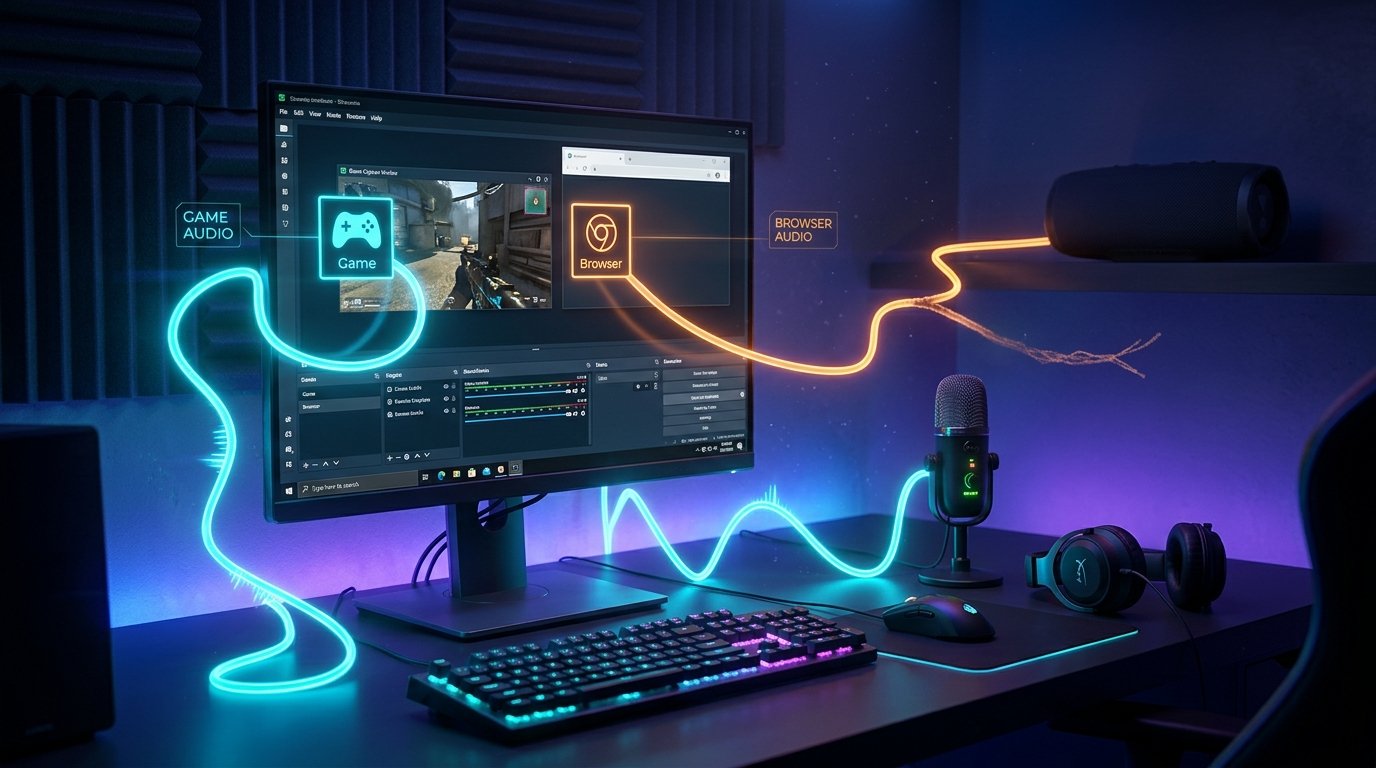
Если нужно передавать звук обычной вкладки отдельно от остальных системных звуков, добавьте в OBS источник «Захват аудио приложения», если этот источник доступен в вашей версии программы. В его свойствах выберите браузер или конкретное окно. Такой вариант удобнее, когда вы не хотите отправлять на стрим уведомления, системные звуки и звук других программ.
У браузеров несколько процессов, поэтому важно выбрать тот процесс или окно, где действительно воспроизводится нужная вкладка. Если в списке несколько похожих вариантов, запустите звук и по очереди проверьте индикатор источника. При захвате конкретного окна закройте лишние окна браузера, чтобы не перепутать процесс.
Источник захвата приложения отвечает за аудио. Обычный «Захват окна» может показать браузер на сцене, но это не означает, что звук вкладки тоже будет передан в OBS. Для изображения и звука иногда нужны два независимых источника.
Не захватывайте один и тот же браузер одновременно через системный звук и через отдельный источник приложения без необходимости. В таком случае звук может дублироваться с небольшой задержкой. Оставьте один способ захвата или отключите системный источник, если отдельный канал уже работает.
Если используется Browser Source
Browser Source — это встроенная браузерная страница внутри OBS, а не обычная вкладка Chrome, Edge или другого браузера. Если сайт открыт в виде Browser Source, откройте его свойства и проверьте параметр «Управлять звуком через OBS». При включённой настройке звук страницы появляется в микшере OBS как часть источника и регулируется отдельно.
Если параметр выключен, звук Browser Source может уходить в системное устройство вывода. Тогда он будет зависеть от настройки «Звук рабочего стола» и выбранного устройства Windows. Это может создавать впечатление, что OBS не слышит страницу, хотя на самом деле звук отправлен по другому маршруту.
Выберите Browser Source в списке источников и проверьте его громкость. Убедитесь, что источник не отключён, а фейдер не опущен до минимума. При необходимости обновите страницу через свойства источника и снова запустите воспроизведение.
Обычная вкладка браузера и Browser Source — разные среды. Сайт, открытый в Chrome, не управляет Browser Source в OBS, а звук Browser Source не обязан появляться в обычном окне браузера. Для каждой среды выбирайте собственный способ захвата.
Индикатор есть, но на стриме звука нет
Если индикатор источника двигается, сначала проверьте аудиодорожки. Откройте «Дополнительные свойства аудио» и убедитесь, что нужный источник назначен на дорожку, которая используется для трансляции. В настройках вывода OBS проверьте, какая дорожка выбрана для стрима.
Отдельно проверьте режим мониторинга. Вариант «Только мониторинг (выключить вывод)» позволяет слышать звук локально, но убирает его из выходного сигнала. Если звук должен одновременно попадать в стрим и в наушники, используйте режим «Мониторинг и вывод». Если локальное прослушивание не нужно, подойдёт «Мониторинг отключён».
Отключите на время фильтры источника, особенно шумоподавление, компрессор и экспандер. Неправильные параметры фильтра могут сильно уменьшить громкость или полностью убрать тихий звук браузера. После проверки фильтры можно вернуть и настроить заново.
Если проблема проявляется только в записи, а в стриме звук есть, проверьте дорожку записи и параметры вывода. Настройки дорожек для трансляции и локального файла могут отличаться.
Что проверить при редких проблемах
Иногда звук пропадает после смены устройства, обновления драйвера или запуска программы, которая перехватывает аудиовывод. Перезапустите OBS и браузер, заново выберите устройство в настройках и проверьте, не изменился ли маршрут в микшере громкости Windows.
Убедитесь, что частота дискретизации в OBS и Windows не конфликтует. В OBS она задаётся в настройках аудио, а параметры устройства можно посмотреть в свойствах вывода Windows. Обычно проблема решается выбором одинакового значения, например 44,1 или 48 кГц, для обоих устройств.
На macOS системный звук и звук браузера могут требовать отдельного источника захвата и разрешений в настройках конфиденциальности. Если OBS не получает системное аудио, проверьте доступ программы к записи экрана и аудио, а также наличие системного источника захвата в вашей версии OBS.
Что делать по шагам
- Запустите звук в браузере и посмотрите, двигается ли индикатор нужного источника в OBS.
- Если индикатора нет, проверьте устройство вывода браузера в микшере громкости Windows и сравните его с устройством, выбранным в OBS.
- Для обычной вкладки добавьте «Захват аудио приложения», а для страницы внутри OBS проверьте Browser Source и управление его звуком.
- Проверьте громкость, отключение источника, фейдер и отсутствие дублирующих способов захвата.
- Если индикатор есть, проверьте аудиодорожку стрима и режим мониторинга «Только мониторинг (выключить вывод)».
- После изменений перезапустите браузер и OBS, затем сделайте короткую проверочную запись или запустите тестовую трансляцию.
Новости и статьи
Что изменилось в дизайне и функционале Мы обновили сайт, чтобы работать с ним было быстрее и удобнее. Основные изменения касаются интерфейса, личного..
Доброго времени суток, собрал все новости за это время:1. Главная новость - сильно снижены цены на твич зрителей, пока твич откатил почти все защиты, ..
1. Используйте промокод "December2025" на 15% скидки на всех наших зрителей2. Мы снизили до 1 января базовые цены на наш конфигуратор и самую недорогу..
Твич работает стабильно, поэтому мы готовы сотрудничать со сквадами, реселлерами, сервисами, владельцами ботов и многими другими.Индивидуальные услови..
Мы полностью обновили зрителей для твича и они работают стабильно. Мы используем только качественные IP адреса для зрителей.Ньюанс заключается в заказ..
Всем доброго времени суток. Сегодня мы анонсируем новую функцию - "Конфигуратор Twitch зрителей".Теперь Вы сможете сами себе собрать любой тариф для т..
Приветствую, составил гайд для стримеров, который на данный момент будет очень актуален. Сейчас ютуб и твич отключили монетизацию с просмотров из РФ, ..
Мы наконец-то разработали API Теперь нашим сайтам партнерам будет удобнее с нами работать.Если есть вопросы по АПИ - пишите в TelegramЧто такое Resell..
В связи с огромной популярностью услуг партнёрства и реферальной программы, мы сделали таблицу сотрудничества. Суть очень простая: больше живой аудито..
Наши услуги для стримеров
 YouTubeСтабильные зрители · Живые зрители · Лайки · Просмотры · Подписчики
 TwitchПанель управления · Зрители uVHQ · Дешёвые MQ · Просмотры · Фолловеры · Битсы · Чат-боты
 KickЗрители · Панель управления · Подписчики · Просмотры · Чат-боты
 VK Video LiveЗрители · Просмотры · Подписчики · Лайки · Чат-боты
 TrovoзакрытЗрители · Подписчики · Просмотры
 DliveзакрытЗрители · Просмотры · Фолловеры
 BigoЗрители · Просмотры
Наши услуги для контентмейкеров
- VK.comПодписчики · Лайки · Просмотры · Комментарии · Голоса · Жалобы
 TelegramПросмотры · Подписчики · Реакции · Бусты · Звёзды · Комментарии
 InstagramПодписчики · Просмотры · Лайки · Комментарии · Репосты · Зрители
 TikTokПодписчики · Лайки · Просмотры · Комментарии · Репосты · Зрители
 DiscordПодписчики · Реакции · Бусты · Жалобы
 FacebookПодписчики · Просмотры · Лайки · Реакции · Комментарии · Часы
 TwitterПодписчики · Просмотры · Лайки · Комментарии · Репосты
 ОдноклассникиКлассы · Подписчики · Просмотры