
Зрители слышат игру, но не слышат Discord: настройка звука в трансляции
Игра и Discord попадают в трансляцию разными путями
Звук игры в эфире не означает, что программа трансляции получает весь системный звук. Игру нередко захватывают отдельным источником: через захват игры, захват приложения или источник аудио конкретного процесса. Discord при такой схеме остаётся за пределами захвата.
Другая частая ситуация: игра выводится на устройство, которое уже добавлено в OBS, а Discord — в гарнитуру, аудиоинтерфейс или виртуальный канал. Зрители слышат игру, но голосовой чат не доходит до эфира. Проверять нужно весь маршрут: от выхода Discord до дорожки стрима.
Проверьте устройство вывода Discord
В Discord откройте настройки голоса и видео и посмотрите именно устройство вывода. Его нужно сравнить с устройством, которое захватывает OBS или другая программа трансляции. Если Discord отправлен в наушники, а Desktop Audio слушает колонки, источник системного звука не получит голоса собеседников.
- Убедитесь, что в Discord выбрано нужное физическое или виртуальное устройство.
- Сверьте его с устройством вывода системы.
- Проверьте, какое устройство назначено источнику Desktop Audio в OBS.
- Перезапустите Discord после смены устройства, если звук не переключился.
Автоматический выбор устройства удобен, но у него есть недостаток: после подключения гарнитуры, док-станции или аудиоинтерфейса Discord может перейти на другой выход. Игра при этом может остаться на прежнем устройстве, поэтому проблема заметна только в эфире.
Выберите способ захвата звука Discord
Самый простой вариант — захватывать общий системный звук через Desktop Audio. В эфир попадут игра, Discord и другие программы, которые используют выбранное устройство вывода. Недостаток схемы в том, что зрители могут услышать уведомления, браузер, мессенджеры и случайно запущенное видео.
Отдельный захват аудио приложения для Discord даёт больше контроля. Голоса собеседников можно регулировать независимо от игры, отключать на отдельных сценах и направлять на нужные дорожки. Недостаток такого источника — он может потерять приложение после перезапуска Discord, смены аудиоустройства или изменения настроек захвата.
Захват игры не передаёт звук Discord. Даже когда окно Discord открыто поверх игры, его аудио остаётся отдельным потоком. Для голосового чата нужен Desktop Audio, источник захвата приложения или правильно настроенный виртуальный канал.
Проверьте микшер звука в OBS
Откройте аудиомикшер OBS во время разговора в Discord. Индикатор источника Discord, Desktop Audio или виртуального входа должен двигаться, когда говорит собеседник. Если шкала неподвижна, проблема находится до OBS: выбрано не то устройство, Discord выводит звук в другой канал или источник не захватывает приложение.
Если индикатор движется, проверьте громкость, кнопку отключения звука и фильтры на источнике. Шумовой гейт, экспандер или агрессивное шумоподавление на общем канале могут обрезать тихие реплики и окончания фраз. Для микрофона такие фильтры бывают полезны, но на Discord часто работают хуже.
Настройте дорожки в Advanced Audio Properties
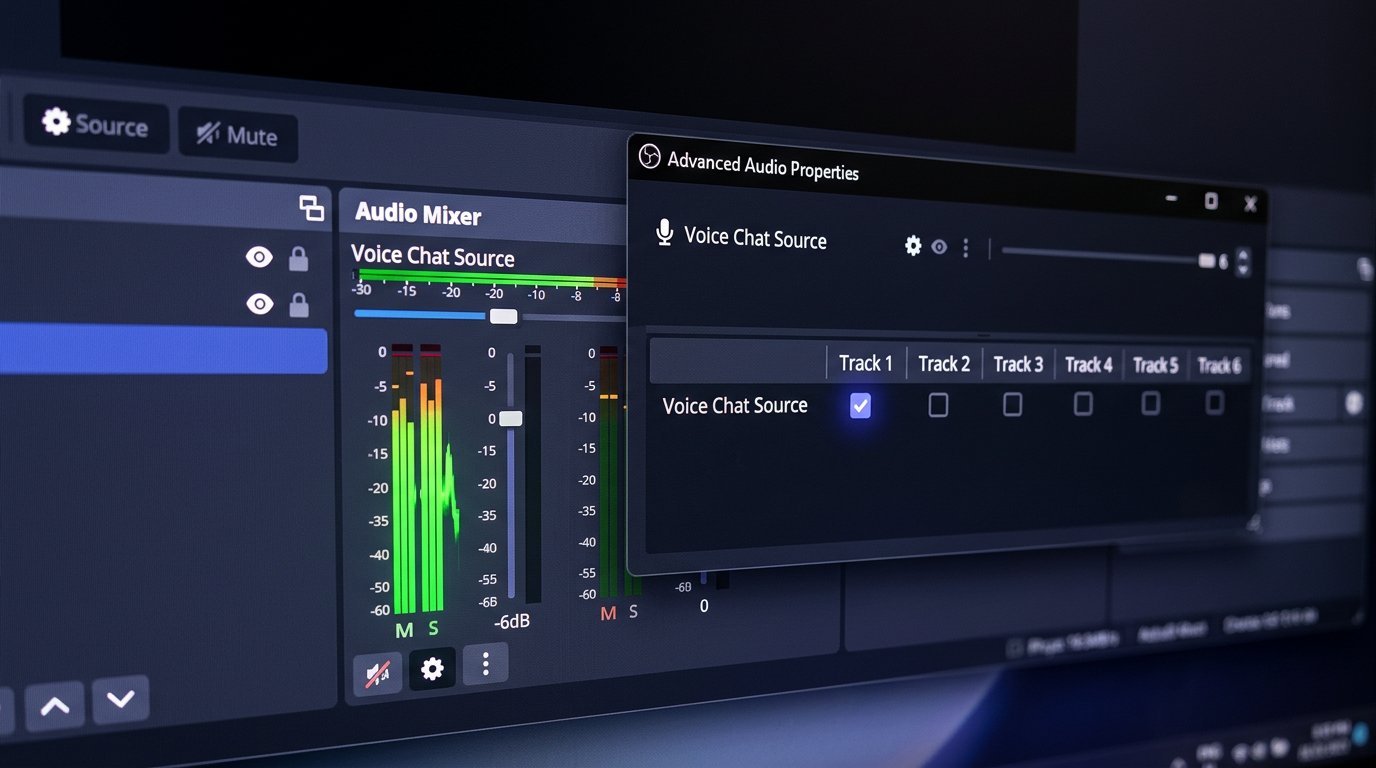
В OBS нажмите значок с тремя точками в аудиомикшере и откройте Advanced Audio Properties. У каждого источника там есть галочки дорожек 1–6. Если Discord отмечен только на дорожке 2, а в настройках трансляции выбрана дорожка 1, зрители его не услышат. Игра при этом может быть назначена на первую дорожку и звучать нормально.
Для обычного стрима проверьте, что у Discord включена та же дорожка, которая выбрана в Settings → Output → Streaming как Audio Track. Часто это дорожка 1, но ориентироваться нужно на настройки конкретного профиля, а не на привычную схему. Если используется раздельная запись, Discord можно дополнительно отправить на другую дорожку для локального монтажа.
Шкала микшера показывает только входящий сигнал в OBS. Она не показывает, назначен ли источник на дорожку стрима, выбрана ли эта дорожка в настройках выхода и доходит ли звук до зрителей после кодирования.
Проверьте мониторинг источника
Мониторинг позволяет слышать источник в своих наушниках, но не гарантирует его отправку в эфир. В Advanced Audio Properties для каждого канала можно выбрать режим мониторинга: выключен, только мониторинг или мониторинг и вывод.
Режим «только мониторинг» нужен для локальной проверки, но имеет прямой недостаток: Discord слышен вам, а для зрителей его нет. Для эфира источник должен быть включён в вывод и назначен на стриминговую дорожку. Не направляйте мониторинг обратно в Desktop Audio без необходимости: это может создать дубль, задержку или эхо.
Проверьте сцены и дублирующиеся источники
В разных сценах OBS набор источников может отличаться. Discord может быть добавлен в сцену «Общение», но отсутствовать в игровой сцене. Похожая проблема возникает, когда один источник захватывает старое устройство, а второй — новое, но в микшере оба называются почти одинаково.
- Переключитесь на сцену, которая используется во время игры.
- Проверьте наличие источника Discord или нужного Desktop Audio.
- Убедитесь, что источник не отключён в микшере именно этой сцены.
- Удалите или переименуйте неиспользуемые дубли устройств.
Копирование сцен ускоряет настройку, но его недостаток — в новую сцену легко перенести старые маршруты, фильтры и назначения дорожек. Особенно это заметно после смены гарнитуры или перехода на виртуальный микшер.
Проверьте виртуальные устройства и аудиоинтерфейс
При использовании виртуальных кабелей, микшера или аудиоинтерфейса Discord должен выводиться в конкретный канал, а OBS — захватывать этот же канал. Достаточно ошибиться в одном назначении, чтобы игра осталась в эфире, а собеседники исчезли.
Такая схема удобна для раздельного управления игрой, музыкой, браузером и голосовым чатом. Недостаток — маршрутизация может сбиться после обновления драйвера, перезагрузки системы или подключения нового устройства. Каналам лучше давать понятные названия и не оставлять несколько входов с похожими именами.
Проверьте звук тестовой записью
- Запустите игровую сцену, игру и Discord.
- Попросите собеседника говорить с обычной громкостью, а не только произнести одну короткую фразу.
- Убедитесь, что индикатор Discord или Desktop Audio движется в микшере.
- Проверьте в Advanced Audio Properties галочку на дорожке, выбранной для стрима.
- Сделайте короткую тестовую запись с той же сценой и теми же назначениями дорожек.
- Прослушайте файл с другого устройства и сравните громкость игры, Discord и микрофона.
Для проверки дорожки запись должна содержать именно ту дорожку, которая используется для эфира. Если Discord записался на отдельную дорожку, но отсутствует на стриминговой, локальный файл может создать ложное впечатление, что всё настроено правильно. Тестовая запись показывает не только наличие сигнала, но и то, не теряется ли Discord после назначения дорожек, фильтров и переключения сцен.
Новости и статьи
Что изменилось в дизайне и функционале Мы обновили сайт, чтобы работать с ним было быстрее и удобнее. Основные изменения касаются интерфейса, личного..
Доброго времени суток, собрал все новости за это время:1. Главная новость - сильно снижены цены на твич зрителей, пока твич откатил почти все защиты, ..
1. Используйте промокод "December2025" на 15% скидки на всех наших зрителей2. Мы снизили до 1 января базовые цены на наш конфигуратор и самую недорогу..
Твич работает стабильно, поэтому мы готовы сотрудничать со сквадами, реселлерами, сервисами, владельцами ботов и многими другими.Индивидуальные услови..
Мы полностью обновили зрителей для твича и они работают стабильно. Мы используем только качественные IP адреса для зрителей.Ньюанс заключается в заказ..
Всем доброго времени суток. Сегодня мы анонсируем новую функцию - "Конфигуратор Twitch зрителей".Теперь Вы сможете сами себе собрать любой тариф для т..
Приветствую, составил гайд для стримеров, который на данный момент будет очень актуален. Сейчас ютуб и твич отключили монетизацию с просмотров из РФ, ..
Мы наконец-то разработали API Теперь нашим сайтам партнерам будет удобнее с нами работать.Если есть вопросы по АПИ - пишите в TelegramЧто такое Resell..
В связи с огромной популярностью услуг партнёрства и реферальной программы, мы сделали таблицу сотрудничества. Суть очень простая: больше живой аудито..
Наши услуги для стримеров
 YouTubeСтабильные зрители · Живые зрители · Лайки · Просмотры · Подписчики
 TwitchПанель управления · Зрители uVHQ · Дешёвые MQ · Просмотры · Фолловеры · Битсы · Чат-боты
 KickЗрители · Панель управления · Подписчики · Просмотры · Чат-боты
 VK Video LiveЗрители · Просмотры · Подписчики · Лайки · Чат-боты
 TrovoзакрытЗрители · Подписчики · Просмотры
 DliveзакрытЗрители · Просмотры · Фолловеры
 BigoЗрители · Просмотры
Наши услуги для контентмейкеров
- VK.comПодписчики · Лайки · Просмотры · Комментарии · Голоса · Жалобы
 TelegramПросмотры · Подписчики · Реакции · Бусты · Звёзды · Комментарии
 InstagramПодписчики · Просмотры · Лайки · Комментарии · Репосты · Зрители
 TikTokПодписчики · Лайки · Просмотры · Комментарии · Репосты · Зрители
 DiscordПодписчики · Реакции · Бусты · Жалобы
 FacebookПодписчики · Просмотры · Лайки · Реакции · Комментарии · Часы
 TwitterПодписчики · Просмотры · Лайки · Комментарии · Репосты
 ОдноклассникиКлассы · Подписчики · Просмотры