
Почему подписчики не получают уведомления о начале стрима на YouTube
Почему подписка не гарантирует уведомление о стриме
Подписка на канал не означает, что YouTube отправит зрителю каждое уведомление. Она добавляет канал в список подписок и помогает показывать его новые видео и трансляции в рекомендациях. Решение о push-уведомлении зависит от настроек самого зрителя, параметров эфира, устройства и внутренних ограничений платформы.
По умолчанию у подписчика часто включён не режим всех уведомлений, а персональный режим. В этом случае YouTube сам определяет, какие публикации и эфиры могут быть интересны конкретному человеку. Зритель может быть подписан на канал, но не получать сообщения о каждом запуске.
Есть и важное ограничение для стримеров. YouTube не обещает доставку уведомлений всем подписчикам, особенно если канал недавно создан или у него небольшая аудитория. У нового канала часть уведомлений может не отправляться даже при правильных настройках. Это не доказывает наличие ошибки в трансляции и не означает, что канал заблокирован.
Поэтому проверять нужно не только сам факт подписки. Сначала разберите настройки эфира, затем режим уведомлений у зрителя, разрешения приложения и работу устройства.
Что проверить в настройках трансляции
Первое действие стримера — открыть YouTube Studio и найти созданный эфир. Обычно нужный раздел называется «Контент», а внутри него есть вкладка «Трансляции» или «Live». Откройте карточку запланированного события, а не создавайте новый эфир поверх старого. Если трансляция запускается через программу-кодировщик, убедитесь, что она подключена именно к выбранному событию.
В настройках найдите блок «Видимость». Для уведомления широкой аудитории должна быть выбрана настройка «Открытый доступ» или «Public». Если стоит «Закрытый доступ» или «Доступ по ссылке», эфир не предназначен для массового показа подписчикам, поэтому обычная рассылка уведомлений может не сработать.
Затем найдите пункт «Уведомлять подписчиков», «Notify subscribers» или похожую настройку с таким смыслом. Она может находиться в основных параметрах события либо в дополнительных настройках. Если рядом стоит выключатель или флажок, он должен быть включён до сохранения трансляции. Не ориентируйтесь только на название раздела: ищите именно слова «уведомлять», «подписчики» и «видимость».
После изменений нажмите «Сохранить», «Готово» или «Опубликовать» и снова откройте карточку эфира. Проверьте, что настройки не сбросились. Расположение пунктов может отличаться в веб-версии и приложении YouTube Studio, но названия параметров обычно позволяют найти нужные настройки напрямую.
Почему у подписчика может не быть кнопки «Все уведомления»
На странице канала подписчик должен открыть значок колокольчика и выбрать подходящий режим. Обычно доступны варианты «Все», «Персональные» и «Нет» уведомлений. Персональный режим не равен полной рассылке: YouTube может самостоятельно отфильтровать часть эфиров. Для максимально полного получения сообщений зрителю нужно выбрать «Все», если такая опция отображается.
Кнопка «Все уведомления» может отсутствовать, если человек фактически не подписан на канал, открыл другую учётную запись или использует аккаунт с ограничениями. Сначала нужно проверить имя аккаунта и наличие надписи «Вы подписаны». Если подписка оформлена с одного профиля, а приложение открыто под другим, выбранный режим колокольчика не будет относиться к нужному каналу.
Набор настроек также может быть ограничен для контролируемых аккаунтов и некоторых возрастных режимов. Если канал или ролики имеют статус «Для детей», функции уведомлений могут быть недоступны либо работать не так, как у обычного канала. В такой ситуации отсутствие кнопки «Все» не исправляется повторным нажатием на колокольчик.
Иногда нужный пункт не показывается из-за версии приложения или особенностей интерфейса. Откройте канал через браузер, войдите в правильный аккаунт и проверьте колокольчик там. Если кнопка появилась в веб-версии, проблема связана с приложением, а не с настройками стрима.
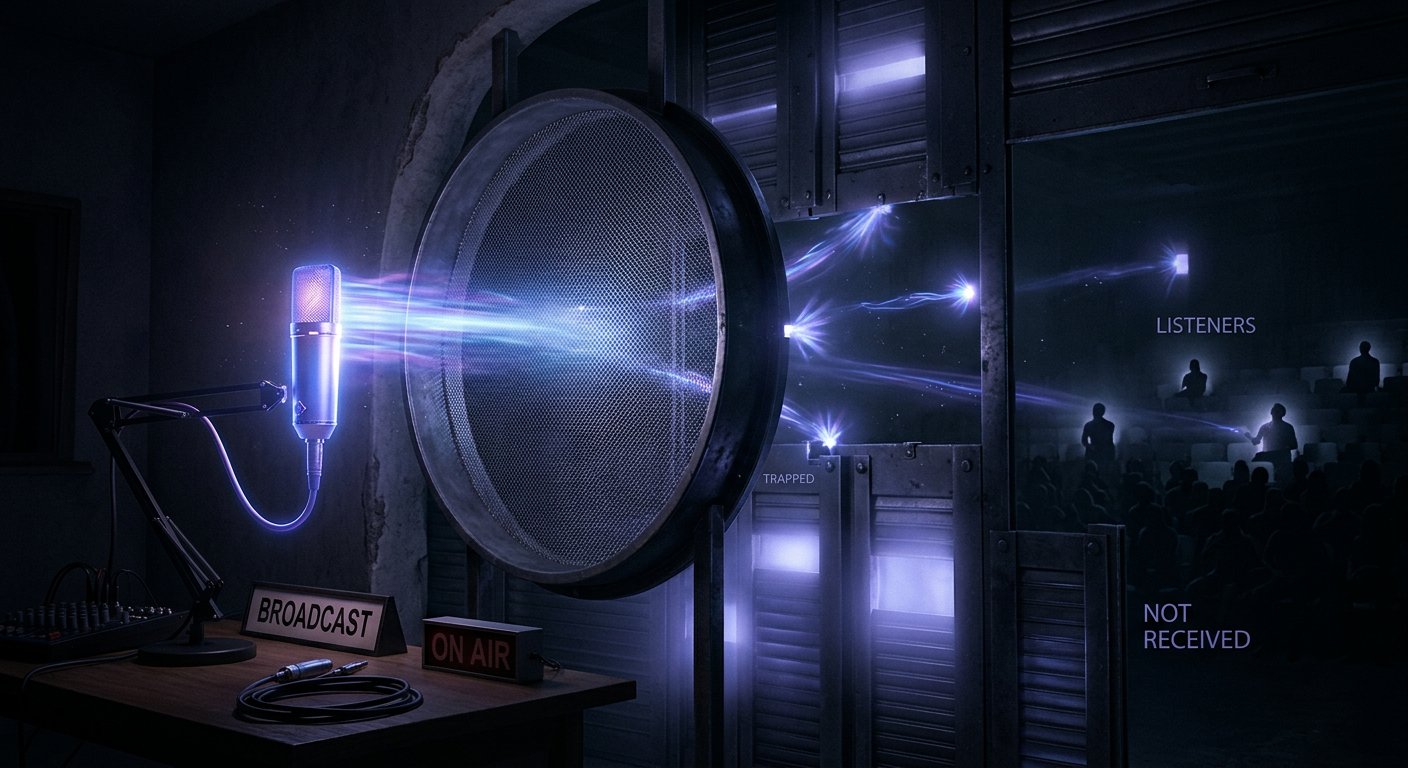
Зритель мог запретить уведомления на телефоне или компьютере
Даже при выбранном режиме «Все уведомления» YouTube не сможет показать сообщение, если запрет действует на уровне устройства. На смартфоне нужно открыть настройки системы, найти YouTube в списке приложений и проверить разрешение на уведомления. Одновременно стоит посмотреть, не включён ли режим «Не беспокоить», фокусировка или другой профиль, который скрывает push-сообщения.
Ограничения фоновой работы и экономия заряда тоже могут задерживать уведомления. Особенно это заметно, если приложение выгружается из памяти или ему запрещено работать в фоне. Попросите зрителя открыть YouTube вручную и проверить, не появились ли сообщения после запуска приложения.
На компьютере проверьте разрешения браузера для уведомлений, вход в нужный аккаунт и настройки операционной системы. Браузер может блокировать push-сообщения для сайта, а режим «Не беспокоить» — скрывать их даже при исправных настройках YouTube. Если зритель использует несколько браузеров, разрешение нужно проверить именно в том, где открыт его аккаунт.
Для диагностики важно сравнивать одинаковые условия. Если на одном телефоне сообщение приходит, а на другом нет, проблема, скорее всего, находится в системных разрешениях, профиле пользователя или работе приложения.
Уведомление может прийти с задержкой или не прийти из-за частых запусков
Оповещение не всегда появляется в ту же секунду, когда стример нажимает кнопку запуска. Сначала YouTube должен принять сигнал от программы для кодирования, обработать трансляцию и показать её как активную. При нестабильном интернете, задержке кодировщика или ошибке подключения уведомление может появиться позже начала эфира.
Не запускайте эфир значительно раньше назначенного времени без необходимости. Подписчик мог ориентироваться на расписание и не успеть получить напоминание о новом времени. Если событие переносилось, проверьте его дату, часовой пояс и сохранённое расписание. Старое время в публикации, описании или сообщении в соцсетях также может запутать аудиторию.
Не стоит несколько раз подряд останавливать и запускать один и тот же эфир в надежде повторно отправить уведомление. Повторные запуски могут создать несколько событий и запутать зрителей. Сначала откройте страницу канала и убедитесь, что активная трансляция видна без прямой ссылки.
Кроме того, YouTube ограничивает частоту уведомлений от одного канала. Если за короткое время публикуются несколько видео, премьер или трансляций, часть сообщений может не дойти до аудитории. Частые перезапуски и несколько эфиров подряд только усиливают риск, что отдельные уведомления будут отфильтрованы.
Почему часть подписчиков получает уведомления, а часть нет
Разная доставка — обычная ситуация для персонализированной платформы. Один зритель регулярно смотрит эфиры и открывает сообщения, поэтому YouTube чаще показывает ему уведомления. Другой подписчик давно не заходил на канал, закрывал push-сообщения или смотрит контент редко. Подписка при этом остаётся активной, но рассылка для этих аккаунтов может отличаться.
Важно разделять уведомление и видимость трансляции. Зритель может не получить push-сообщение, но увидеть эфир на главной странице, во вкладке подписок или на странице канала. Другой пользователь может получить уведомление, но не найти трансляцию в рекомендациях из-за персональной выдачи.
Для нового канала или канала с малым количеством подписчиков нельзя использовать отсутствие уведомлений как единственный показатель неисправности. YouTube не гарантирует, что каждый такой подписчик получит сообщение о начале эфира. Даже включённая настройка «Уведомлять подписчиков» только разрешает отправку и не превращает её в обязательную доставку каждому аккаунту.
Проверяйте проблему на нескольких активных зрителях с разными устройствами. Если уведомление не пришло одному человеку, сначала ищите причину в его аккаунте или телефоне. Если сообщения не получает большинство активных подписчиков, переходите к настройкам события, его видимости и способу запуска.
Как проверить проблему во время следующего эфира
Перед запуском откройте карточку трансляции в YouTube Studio и проверьте её с начала, не ограничиваясь общим экраном. Убедитесь, что выбран нужный канал, эфир открыт для всех, включён пункт «Уведомлять подписчиков», а дата и время указаны верно. Если используете кодировщик, проверьте название и идентификатор события, к которому он подключён.
После запуска зайдите на страницу канала из другого аккаунта или попросите активного подписчика проверить её самостоятельно. Трансляция должна быть видна в списке эфиров и открываться без ссылки из панели управления. Если она не отображается, проблема связана не только с доставкой уведомлений: нужно повторно проверить видимость, выбранное событие и подключение кодировщика.
У зрителей попросите проверить четыре вещи: подписку на правильном аккаунте, режим колокольчика, разрешение YouTube на уведомления и отсутствие режима «Не беспокоить». Не просите оценивать результат сразу после запуска: сначала исключите задержку обработки и доставки.
Для важных эфиров заранее разместите время начала в описании канала и на других площадках. Это не заменяет уведомления YouTube, но даёт аудитории второй способ узнать о трансляции. В сообщении указывайте точную ссылку на запланированный эфир, чтобы зритель мог самостоятельно включить напоминание.
Что делать по шагам
- Откройте YouTube Studio и найдите нужный эфир в разделе «Контент» — «Трансляции» или «Live».
- Проверьте, что в поле «Видимость» выбрано «Открытый доступ» или «Public».
- Найдите настройку «Уведомлять подписчиков» или «Notify subscribers» и включите её.
- Сохраните изменения и убедитесь, что они остались активными после повторного открытия карточки.
- Проверьте, что кодировщик подключён к правильному запланированному событию, а не создаёт другой эфир.
- Попросите нескольких зрителей проверить правильный аккаунт, колокольчик, разрешения YouTube и режим «Не беспокоить».
- После запуска убедитесь с другого аккаунта, что эфир виден на странице канала без прямой ссылки.
- Если канал новый или подписчиков мало, учитывайте ограничения YouTube и дополнительно сообщайте о начале эфира через другие каналы связи.
Новости и статьи
Что изменилось в дизайне и функционале Мы обновили сайт, чтобы работать с ним было быстрее и удобнее. Основные изменения касаются интерфейса, личного..
Доброго времени суток, собрал все новости за это время:1. Главная новость - сильно снижены цены на твич зрителей, пока твич откатил почти все защиты, ..
1. Используйте промокод "December2025" на 15% скидки на всех наших зрителей2. Мы снизили до 1 января базовые цены на наш конфигуратор и самую недорогу..
Твич работает стабильно, поэтому мы готовы сотрудничать со сквадами, реселлерами, сервисами, владельцами ботов и многими другими.Индивидуальные услови..
Мы полностью обновили зрителей для твича и они работают стабильно. Мы используем только качественные IP адреса для зрителей.Ньюанс заключается в заказ..
Всем доброго времени суток. Сегодня мы анонсируем новую функцию - "Конфигуратор Twitch зрителей".Теперь Вы сможете сами себе собрать любой тариф для т..
Приветствую, составил гайд для стримеров, который на данный момент будет очень актуален. Сейчас ютуб и твич отключили монетизацию с просмотров из РФ, ..
Мы наконец-то разработали API Теперь нашим сайтам партнерам будет удобнее с нами работать.Если есть вопросы по АПИ - пишите в TelegramЧто такое Resell..
В связи с огромной популярностью услуг партнёрства и реферальной программы, мы сделали таблицу сотрудничества. Суть очень простая: больше живой аудито..
Наши услуги для стримеров
 YouTubeСтабильные зрители · Живые зрители · Лайки · Просмотры · Подписчики
 TwitchПанель управления · Зрители uVHQ · Дешёвые MQ · Просмотры · Фолловеры · Битсы · Чат-боты
 KickЗрители · Панель управления · Подписчики · Просмотры · Чат-боты
 VK Video LiveЗрители · Просмотры · Подписчики · Лайки · Чат-боты
 TrovoзакрытЗрители · Подписчики · Просмотры
 DliveзакрытЗрители · Просмотры · Фолловеры
 BigoЗрители · Просмотры
Наши услуги для контентмейкеров
- VK.comПодписчики · Лайки · Просмотры · Комментарии · Голоса · Жалобы
 TelegramПросмотры · Подписчики · Реакции · Бусты · Звёзды · Комментарии
 InstagramПодписчики · Просмотры · Лайки · Комментарии · Репосты · Зрители
 TikTokПодписчики · Лайки · Просмотры · Комментарии · Репосты · Зрители
 DiscordПодписчики · Реакции · Бусты · Жалобы
 FacebookПодписчики · Просмотры · Лайки · Реакции · Комментарии · Часы
 TwitterПодписчики · Просмотры · Лайки · Комментарии · Репосты
 ОдноклассникиКлассы · Подписчики · Просмотры